Appearance
จัดการสินค้า
Manage Products
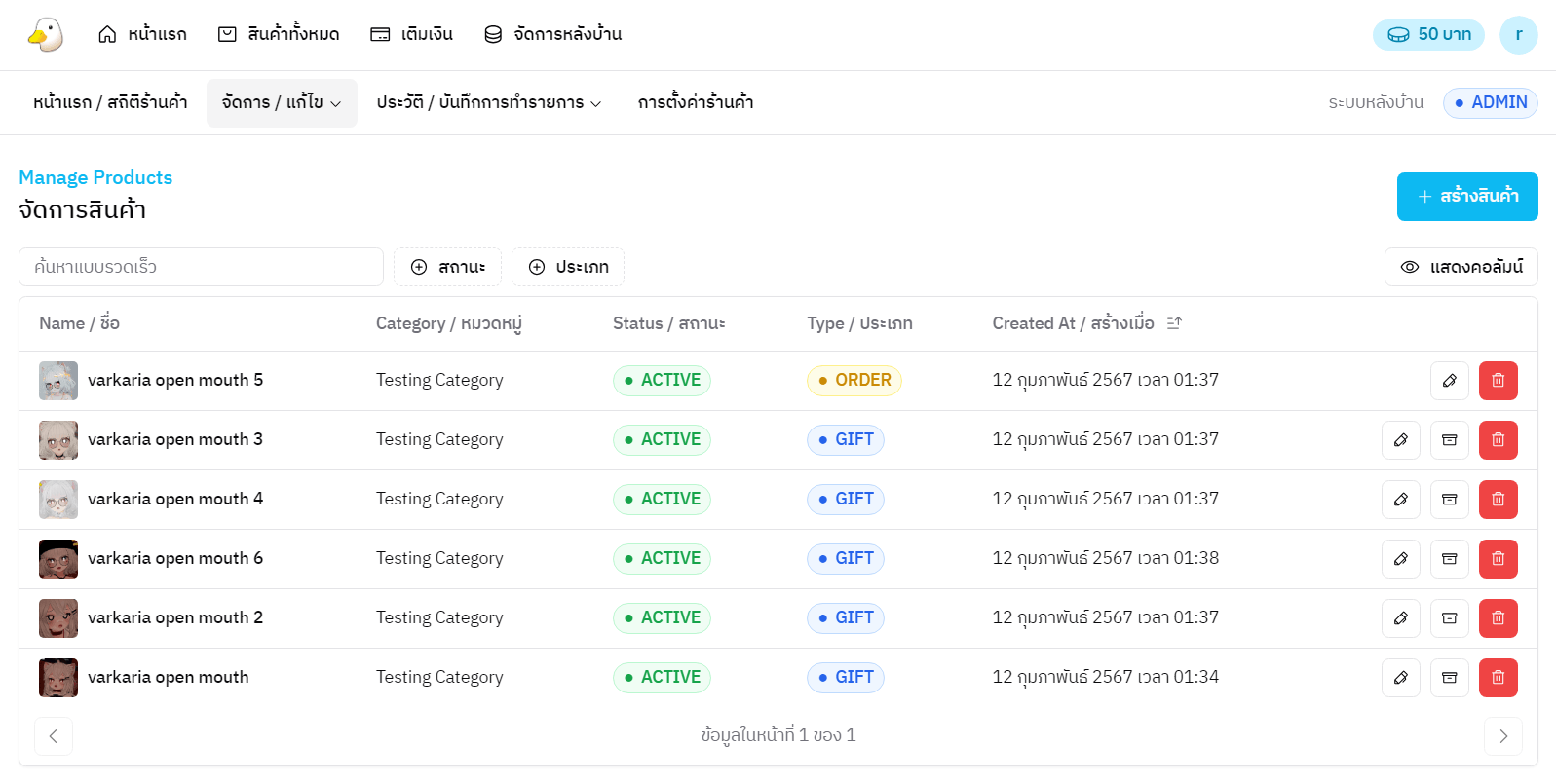
หน้าจัดการสินค้า
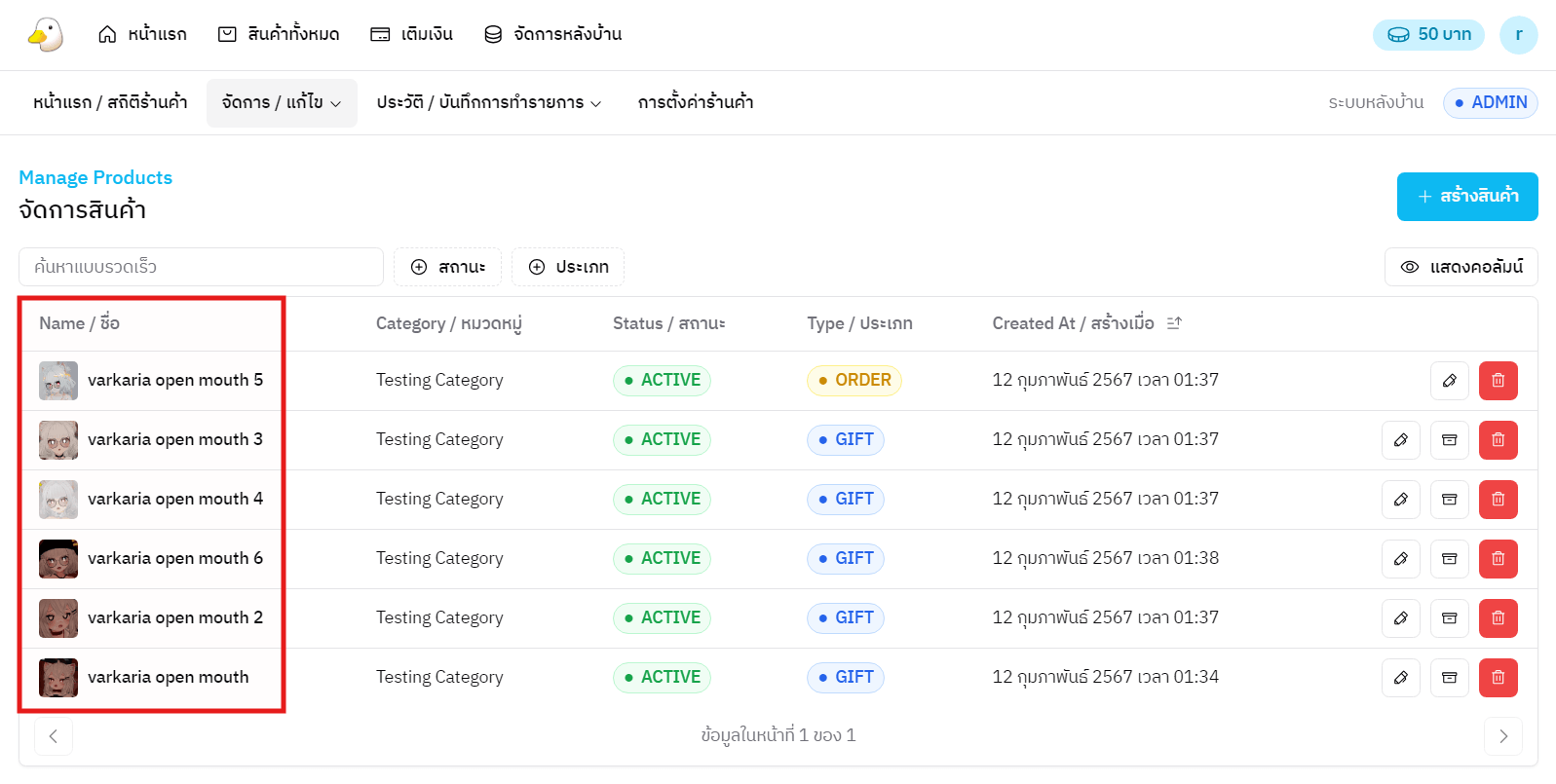
Name / ชื่อสินค้า
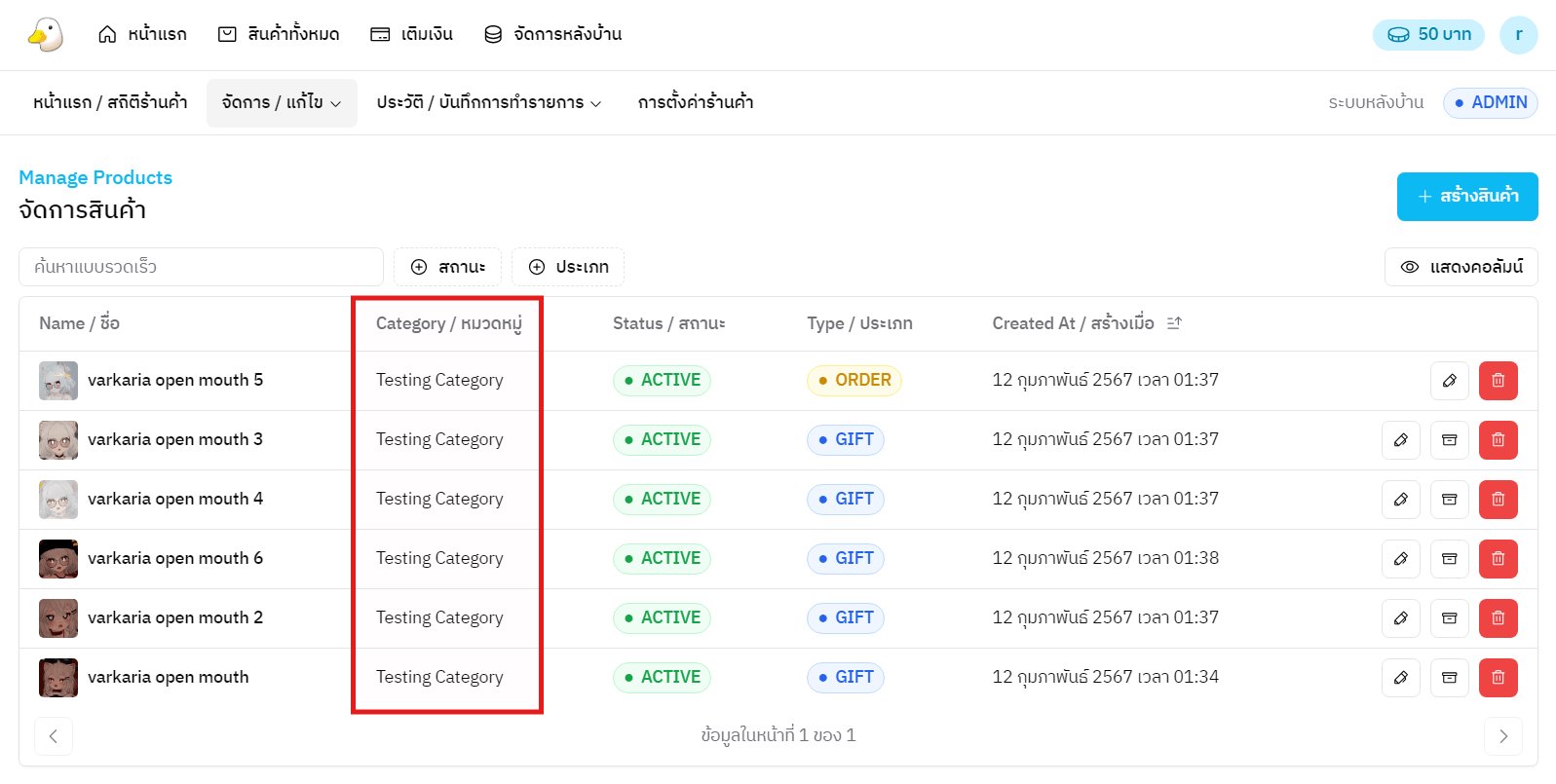
Category / หมวดหมู่
Status / สถานะ
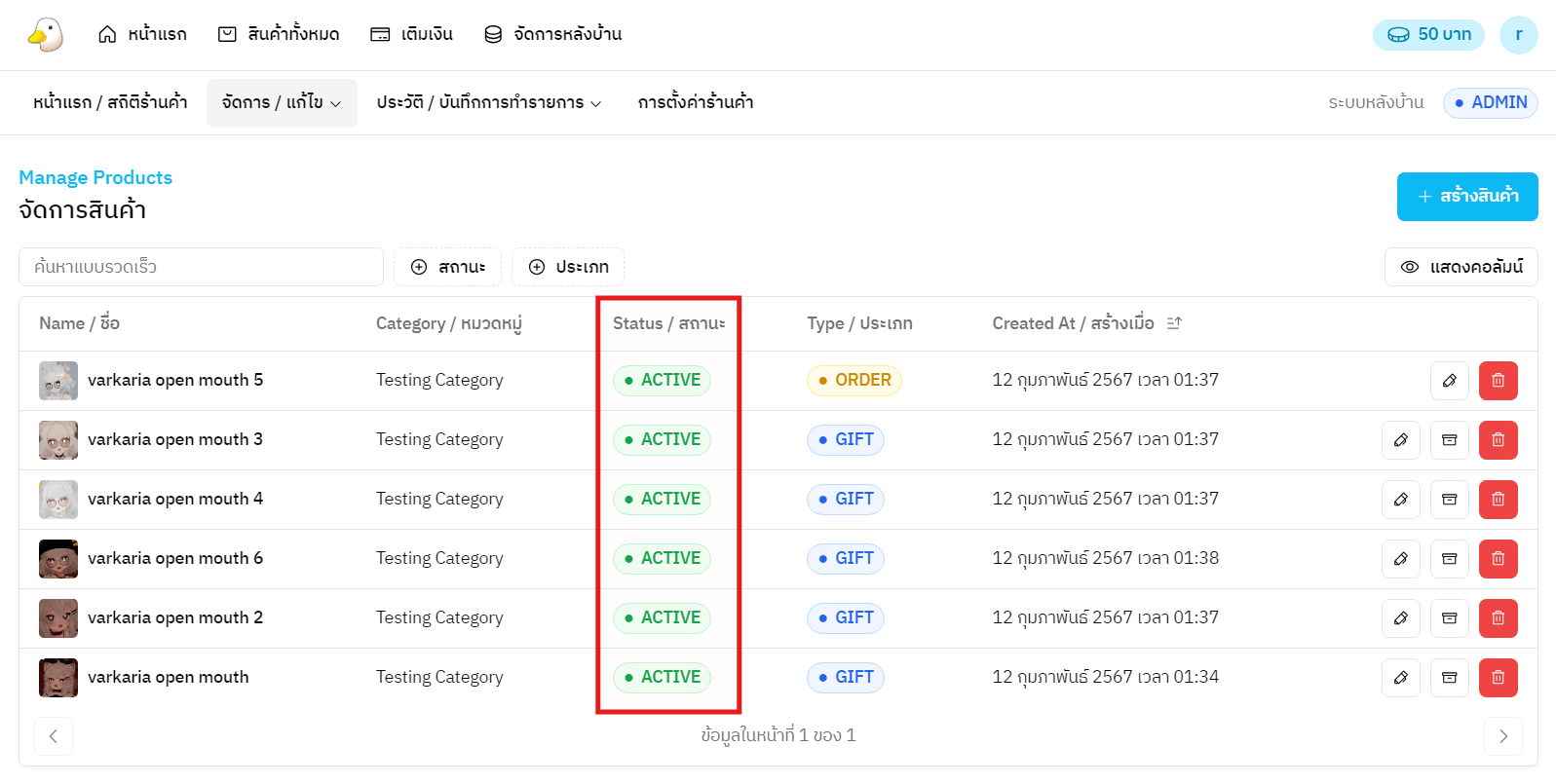
Status / สถานะ
- เปิดขาย (Active) - แสดงสินค้าให้เห็นในเว็บ
- ซ่อนไว้ (Inactive) - ซ่อนสินค้าให้ไม่เห็นในเว็บ
ราคา / Price
- บอกจำนวนตัวเลือกของสินค้า เช่น "3 รายการ"
- กดลูกศรที่แถวเพื่อดูแต่ละตัวเลือก
Stock / สต็อก
- ขึ้น "สินค้าหมด" สีแดง เมื่อไม่มีตัวเลือกที่พร้อมขาย
- กดลูกศรที่แถวเพื่อดูจำนวน "คงเหลือ N ชิ้น" ของแต่ละตัวเลือก
ตัวกรอง
- กรองรายการได้ที่ "สถานะ", "สต็อก" (สินค้าหมด / มีสินค้า) และ "หมวดหมู่"
Created At / สร้างเมื่อ
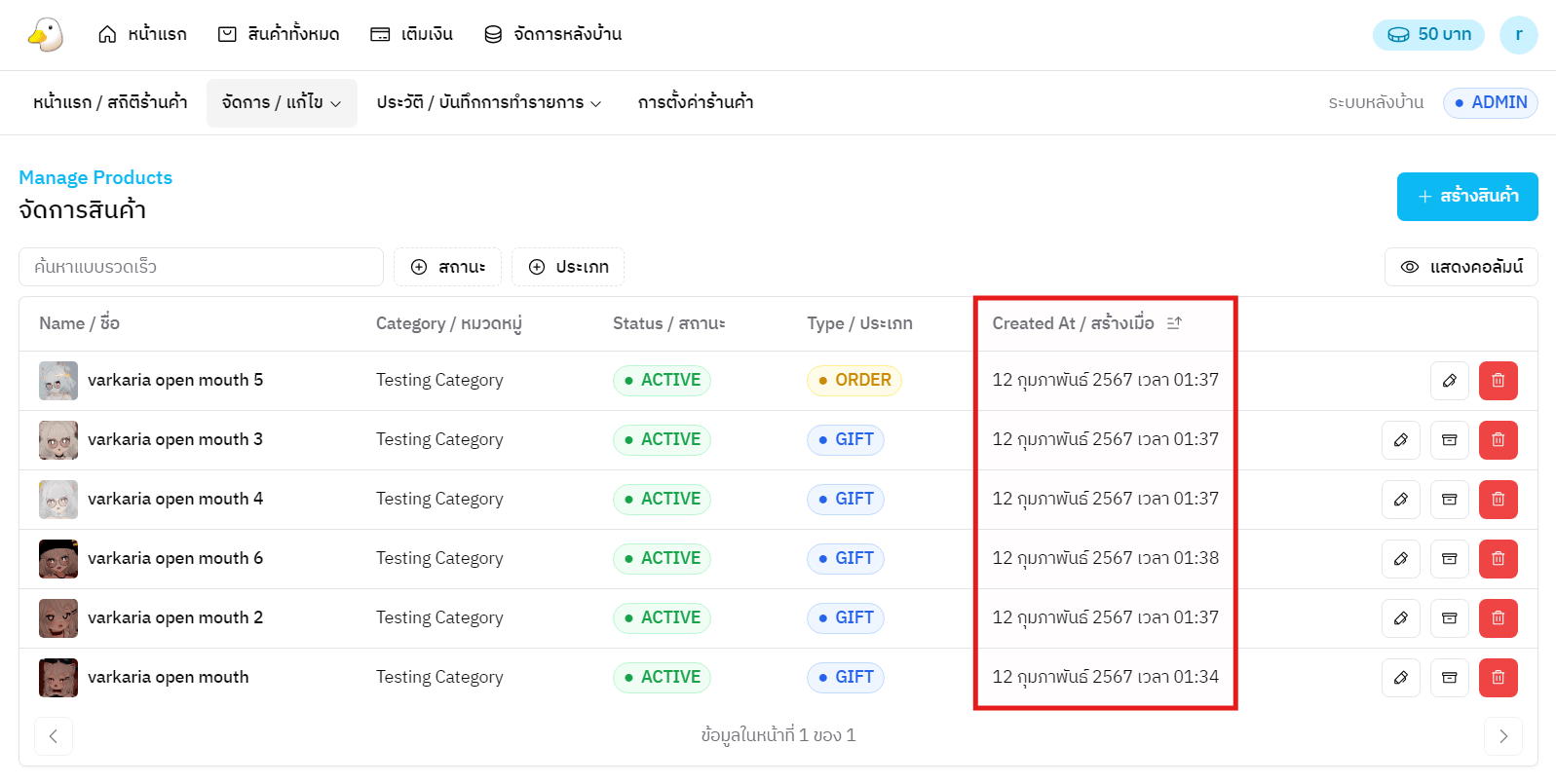
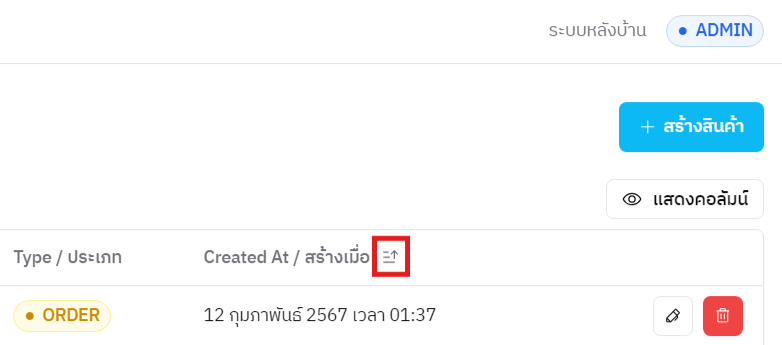
- สามารถเรียงวันเวลาได้โดยเลือกที่ "ลูกศร"
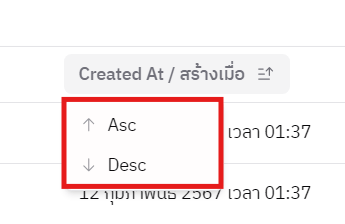
INFO
- น้อยไปมาก (Asc) เรียงจากเก่าสุดไปล่าสุด
- มากไปน้อย (Desc) เรียงจากล่าสุดไปเก่าสุด
เลือกการแสดงผลของข้อมูล
- เลือกการแสดงผลของข้อมูลโดยเลือกที่ "แสดงคอลัมน์"
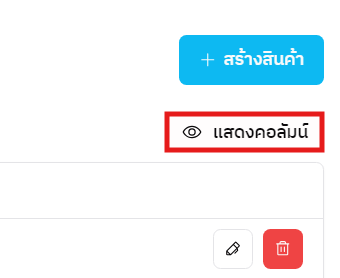
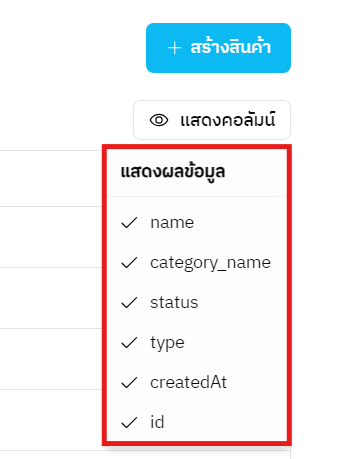
- เลือกข้อมูลที่ต้องการแสดงโดยให้มีติ๊กถูกด้านหน้า
ตัวเลือกสินค้า
สินค้า 1 รายการต้องมีตัวเลือกอย่างน้อย 1 รายการ เช่น สินค้าตัวเดียวแต่แยกเป็น 1 เดือน กับ 3 เดือน
- ใช้ร่วมกันทั้งสินค้า - ชื่อ, รายละเอียด, หมวดหมู่, รูปภาพ, สินค้าแนะนำ และลำดับ
- แยกตามตัวเลือก - ประเภทสินค้า, ราคา, ราคาสิทธิพิเศษ, ส่วนลด, ระบบประกัน และแบบฟอร์ม
สร้างสินค้า
ข้อมูลสินค้า
- สร้างสินค้าโดยเลือก "สร้างสินค้า"
- ชื่อสินค้า / Name
- รายละเอียดสินค้า / Description
- ข้อมูลสินค้า / Information
- หมวดหมู่ / Category - เลือกได้เฉพาะหมวดหมู่ที่ไม่มีหมวดหมู่ซ้อนอยู่ข้างใน
- สถานะสินค้า / Status
- เปิดขาย (Active) - แสดงสินค้าให้เห็นในเว็บ
- ซ่อนไว้ (Inactive) - ซ่อนสินค้าให้ไม่เห็นในเว็บ
- สินค้าแนะนำ / Recommended - หากเปิด สินค้าจะแสดงในหน้าแรกของเว็บ
- ลำดับทั่วไป / Order - ลำดับการแสดงในหน้ารวมสินค้า
- ลำดับแนะนำ / Order - ลำดับการแสดงในสินค้าแนะนำ
ตัวเลขยิ่งมากยิ่งขึ้นก่อน
รูปภาพสินค้า
- เลือกรูปพร้อมกันได้หลายรูป รูปจะเรียงตามลำดับที่เลือก
- ระหว่างอัพโหลดจะมีวงกลมบอกความคืบหน้าในแต่ละรูป
- รูปแรกคือรูปหน้าปกของสินค้า
- สลับรูปบนคอมโดยการลาก บนมือถือใช้ลูกศรซ้าย-ขวาที่รูป
- รูปที่อัพไม่สำเร็จจะบอกสาเหตุไว้ที่รูป กด X เพื่อเอาออก
เพิ่มตัวเลือกสินค้า
- เลือก "เพิ่มตัวเลือก"
- กดลูกศรเพื่อเปิดรายละเอียดของตัวเลือก
- ชื่อตัวเลือก
- สถานะสินค้า / Status
- ประเภทสินค้า / Type
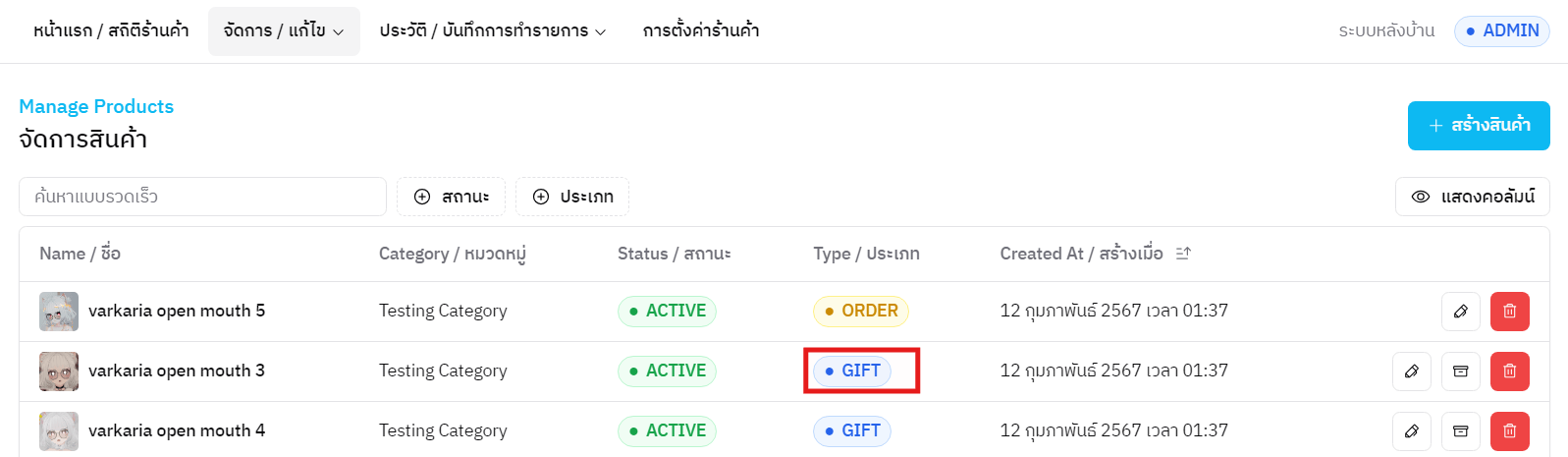
- สต๊อกสินค้า (GIFT) - สินค้าที่เก็บเป็นสต็อก เช่น ไอดีเกม, โค้ดไอเทม
- สั่งออเดอร์ (ORDER) - สินค้าที่ลูกค้าต้องกรอกข้อมูลแล้วร้านทำให้ทีหลัง
- ราคา (บาท)
- ราคาสิทธิพิเศษ / Additional Price - ราคาเฉพาะลูกค้าที่มีสิทธิพิเศษ
- ส่วนลด / Discount - เลือกส่วนลดที่สร้างไว้
- ระบบประกัน / Warranty - เปิด "เปิดประกันสินค้า" แล้วกรอกจำนวนวัน (เฉพาะ GIFT)
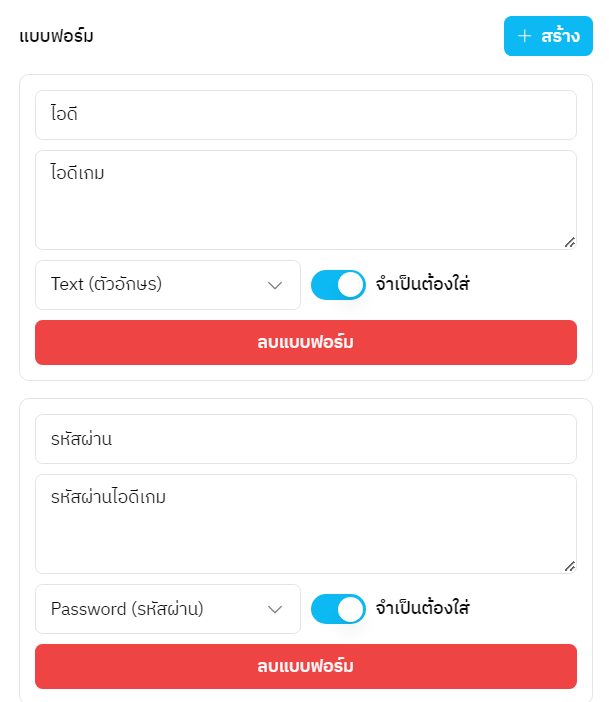
- แบบฟอร์ม - ช่องที่ให้ลูกค้ากรอกตอนสั่งซื้อ (เฉพาะ ORDER)
- เลือกประเภทแบบฟอร์มได้ Text, Number, Email, Password, Date, Checkbox
- เปิด "จำเป็นต้องใส่" ถ้าลูกค้าต้องกรอกทุกครั้ง
- ลำดับตัวเลือกคือลำดับที่ลูกค้าจะเห็น สลับได้โดยการลาก บนมือถือใช้ปุ่มขึ้น-ลง
- เมื่อกรอกข้อมูลครบแล้วเลือก "บันทึกข้อมูล"
คำแนะนำ
- รูปขนาดที่แนะนำ 1:1 (Square) และไม่เกิน 4MB รองรับไฟล์ .jpg, .jpeg, .png
- ถ้าบันทึกไม่ผ่าน ระบบจะพาไปที่ช่องที่กรอกไม่ถูกต้องให้เอง
ตัวอย่างแบบฟอร์มสินค้าสั่งออเดอร์ (ORDER)
จัดการสต็อกสินค้า - แก้ไขสินค้า
แก้ไขข้อมูลสินค้า
- แก้ไขข้อมูลสินค้าโดยเลือก "แก้ไขสินค้า"
- ฟอร์มหน้าตาเหมือนตอนสร้างสินค้า แก้เสร็จแล้วเลือก "บันทึกข้อมูล"
- เลือก "กลับไปค่าเดิม" ถ้าต้องการยกเลิกสิ่งที่แก้ไว้
- ลบตัวเลือกสินค้าโดยเลือก "ลบ" แล้วบันทึก
คัดลอกสินค้า
เหมาะกับสินค้าที่หน้าตาคล้ายกัน ไม่ต้องกรอกใหม่ทั้งหมด
- เลือก "คัดลอกสินค้า" ที่รายการสินค้า หรือในหน้าแก้ไขสินค้า
- ระบบจะเปิดฟอร์มสร้างสินค้า พร้อมข้อมูลเดิมและตัวเลือกทั้งหมด ชื่อจะมี "(สำเนา)" ต่อท้าย
- แก้ไขตามต้องการแล้วบันทึก
สินค้าที่คัดลอกมา
- สถานะจะเป็น "ซ่อนไว้ (Inactive)" จนกว่าจะเปิดขายเอง
- ไม่ติดสินค้าแนะนำ และไม่มีสต็อกมาด้วย
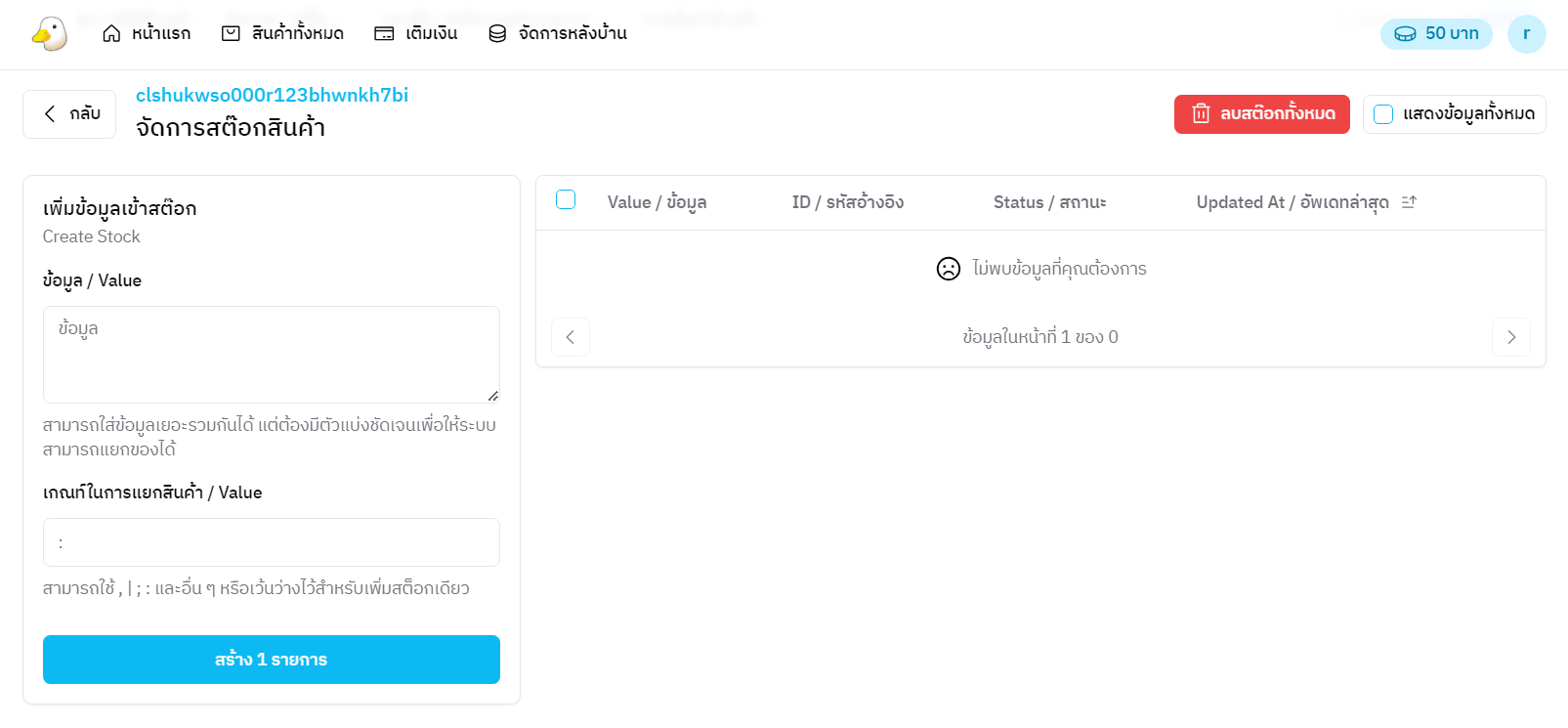
จัดการสต็อกสินค้า / เติมสต็อกสินค้า
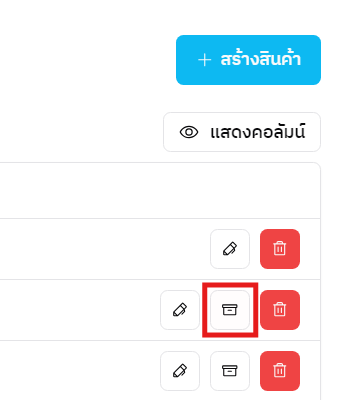
- เลือก "จัดการสต๊อกสินค้า" ที่ตัวเลือกสินค้าที่ต้องการ (เฉพาะประเภท GIFT)
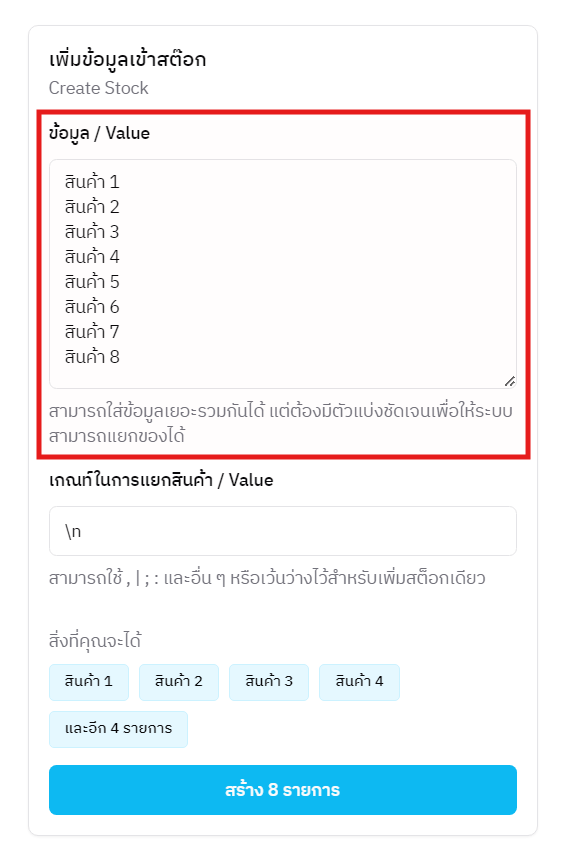
- กรอกข้อมูลสต็อกสินค้า
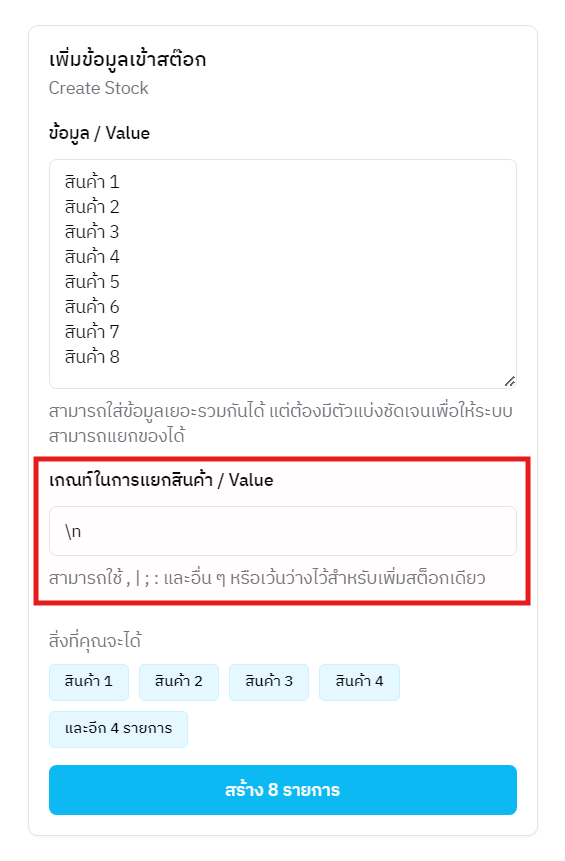
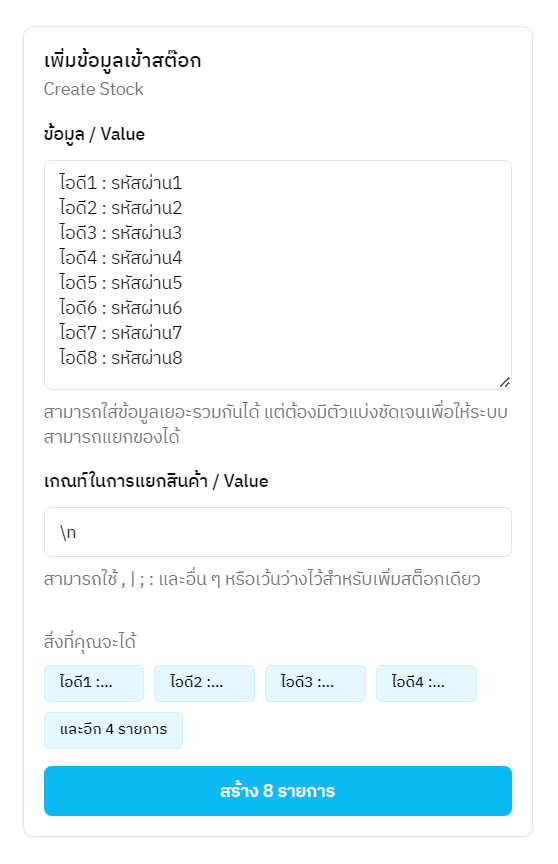
- เกณท์ในการแยกสินค้า (ตัวอย่างใช้ " \n " ในการแยกสินค้า)
- ตัวอย่างสินค้าที่ระบบแยก
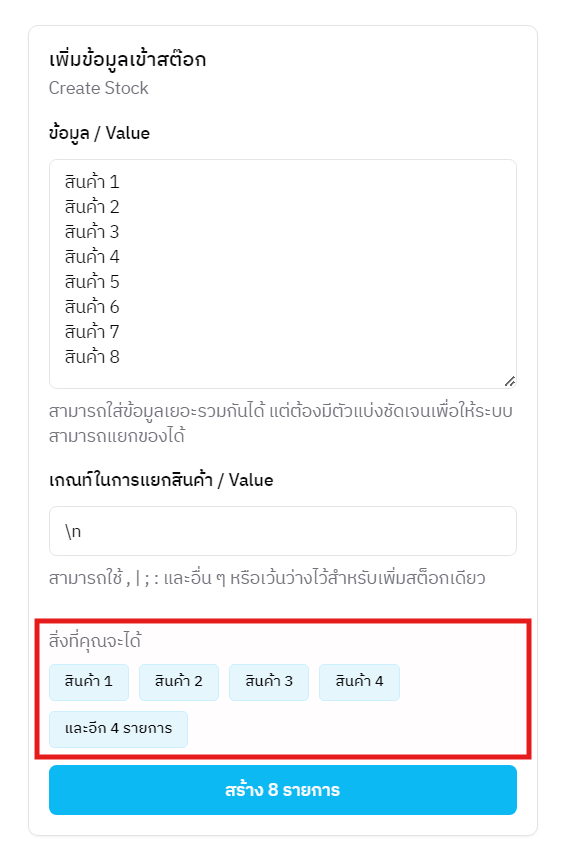
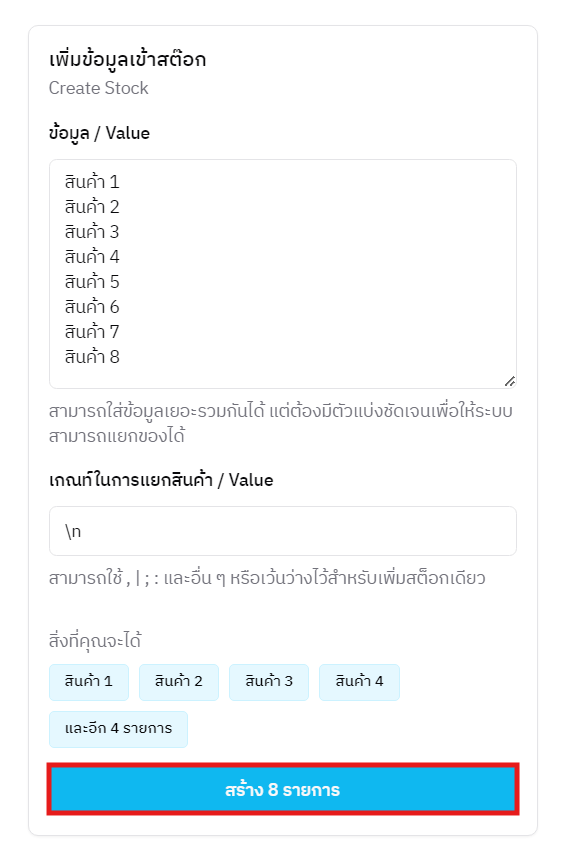
- เมื่อได้สินค้าตามต้องการแล้วเลือก "สร้าง X รายการ"
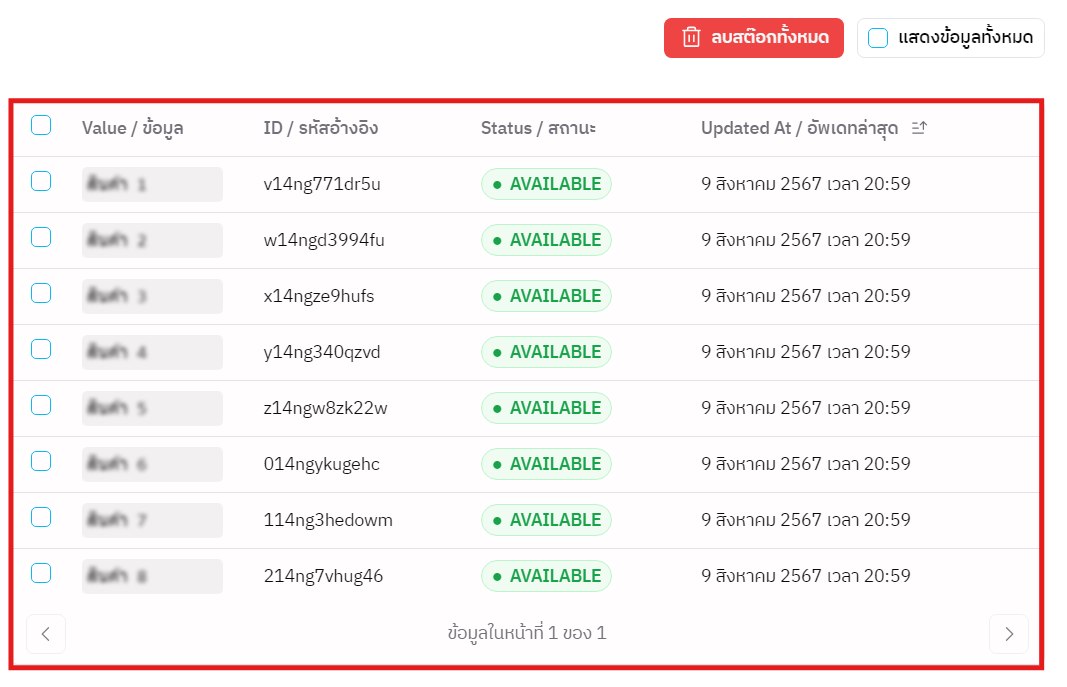
- สินค้าที่ได้
เกณท์ในการแยกสินค้า / Value
- สามารถใช้ , | ; : และอื่น ๆ
- ใช้ " \n " ในการแยกสินค้าต่อบรรทัด
- เว้นว่างเพื่อนับสินค้าเป็นเพียงชิ้นเดียว
เติมสต็อกทีละมากๆ
ถ้ามีข้อมูลเป็นไฟล์ ใช้นำเข้าสต๊อกสินค้าจะเร็วกว่า รับไฟล์ CSV และ Excel
แสดงข้อมูลสต็อกสินค้าที่สร้าง
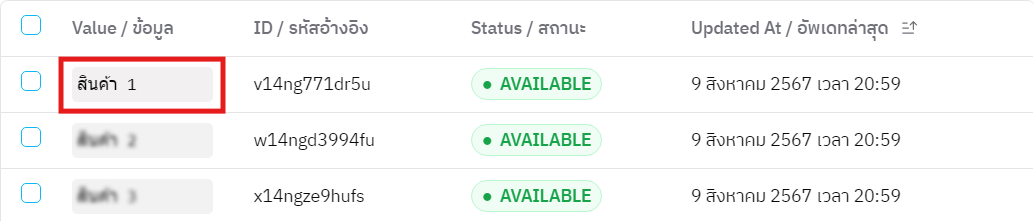
- เลือกสินค้าที่ต้องการแสดงข้อมูล
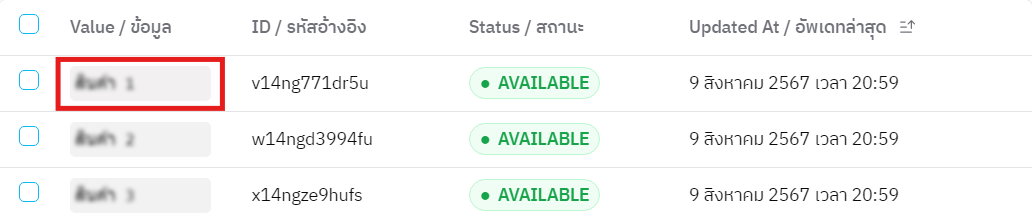
- ข้อมูลสินค้าจะแสดง
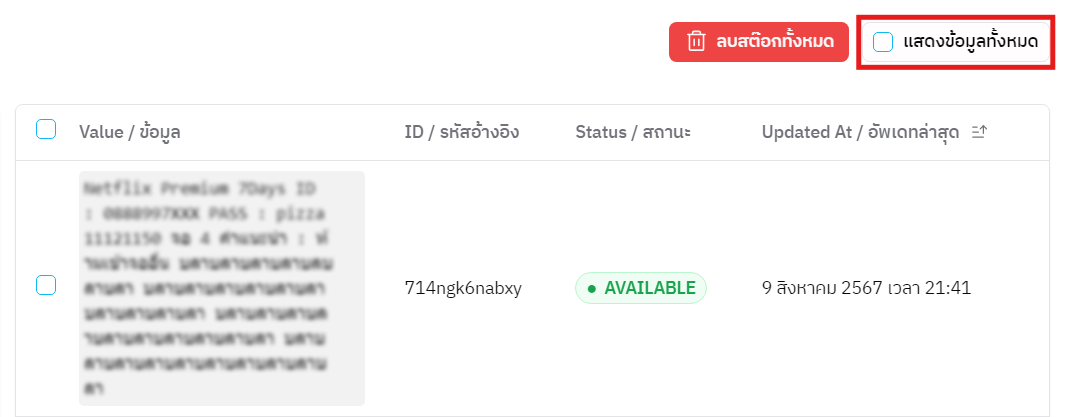
- แสดงข้อมูลสินค้าทั้งหมดโดยเลือก "แสดงข้อมูลทั้งหมด"
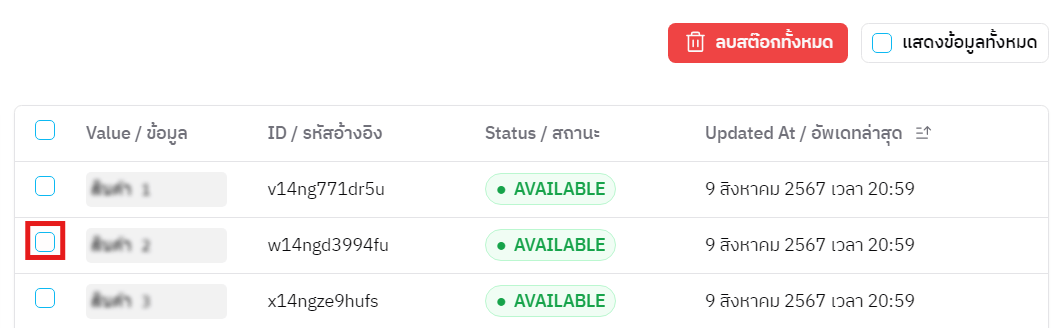
ลบสต็อกสินค้า "รายชิ้น หรือ หลายๆชิ้น"
- เลือกสินค้าในสต็อกที่ต้องการลบ
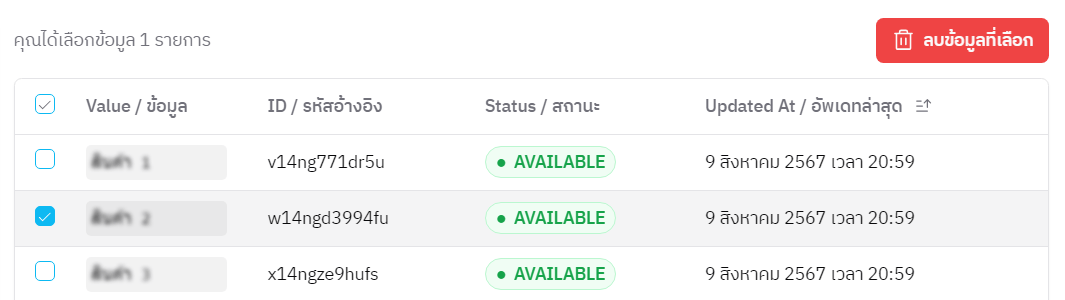
- เลือก "ลบข้อมูลที่เลือก"
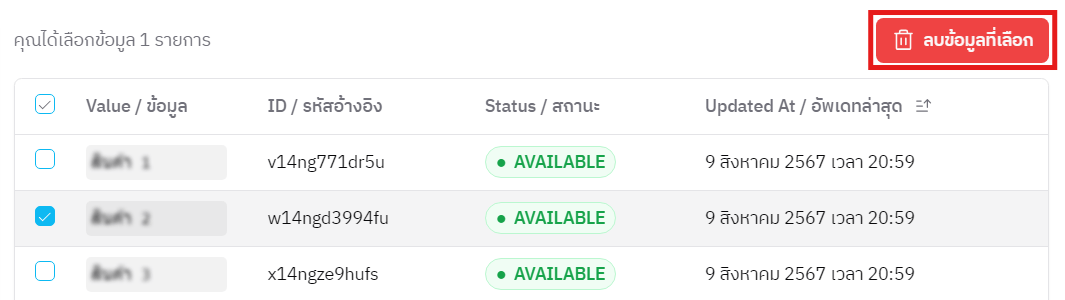
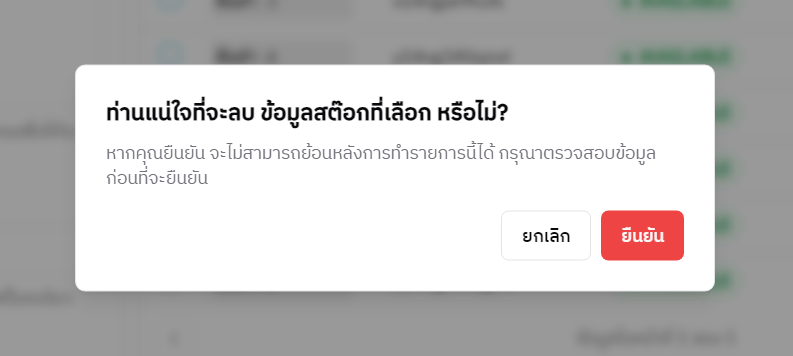
- ยืนยันการลบสินค้าในสต็อก
ดึงสต็อกออก (ก่อนลบ)
สินค้าที่จะเลิกขาย เอาข้อมูลสต็อกที่ยังขายไม่ได้กลับมาเก็บไว้ก่อนได้
- เลือก "ดึงสต็อกออก" ในหน้าจัดการสต็อก
- เก็บข้อมูลโดยเลือก "คัดลอก", "ดาวน์โหลด .txt" หรือ "ดาวน์โหลด .csv"
- ไฟล์ .csv นำไปนำเข้าสต๊อกกลับมาได้
- ถ้าต้องการลบออกจากร้านด้วย ให้ติ๊ก "ฉันเก็บข้อมูลสต๊อกไว้เรียบร้อยแล้ว" แล้วเลือก "ลบสต๊อกทั้งหมด"
ลบสต็อกสินค้า "ทั้งหมด"
- เลือก "ลบสต็อกทั้งหมด"
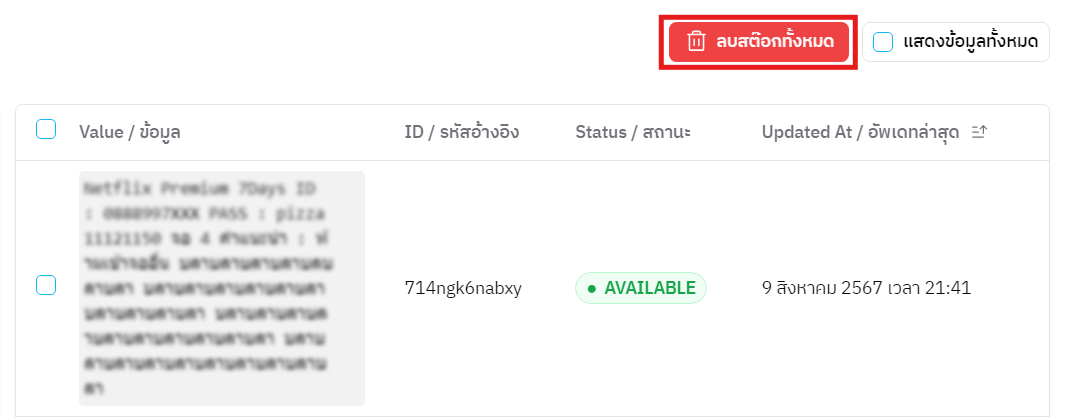
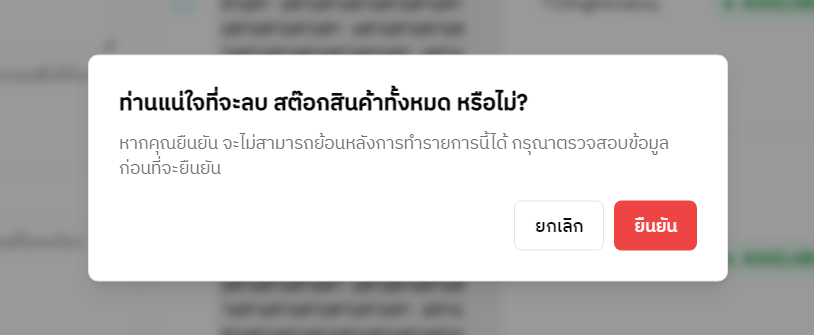
- ยืนยันการลบสินค้าในสต็อกทั้งหมด
ลบสินค้า
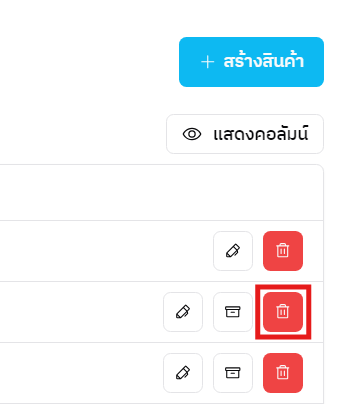
- ลบสินค้าโดยเลือก "ถังขยะ 🗑️"
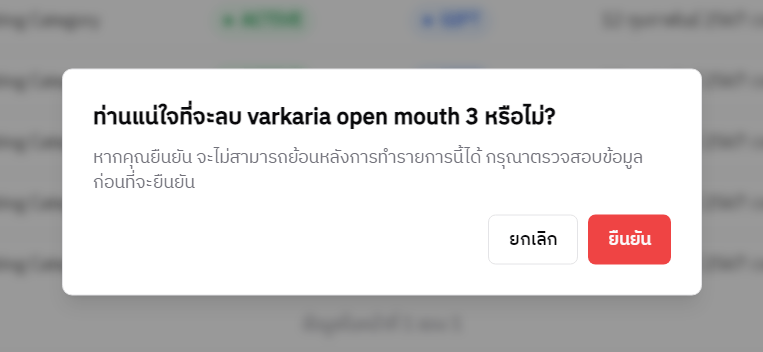
- ยืนยันการลบสินค้า
ลบสินค้าหลายรายการพร้อมกัน
- ติ๊กเลือกสินค้าที่ต้องการ
- เลือก "ลบสินค้าที่เลือก" แล้วยืนยัน
- เปลี่ยนสถานะหลายรายการได้จากปุ่ม "เปลี่ยนสถานะ"
WARNING
หากลบสินค้าไปแล้ว จะไม่สามารถกู้คืนสินค้าได้
ตัวอย่างการเติมสต็อกสินค้า
เติมสต็อกสินค้าแบบใช้ " \n " ในการแยกสินค้า
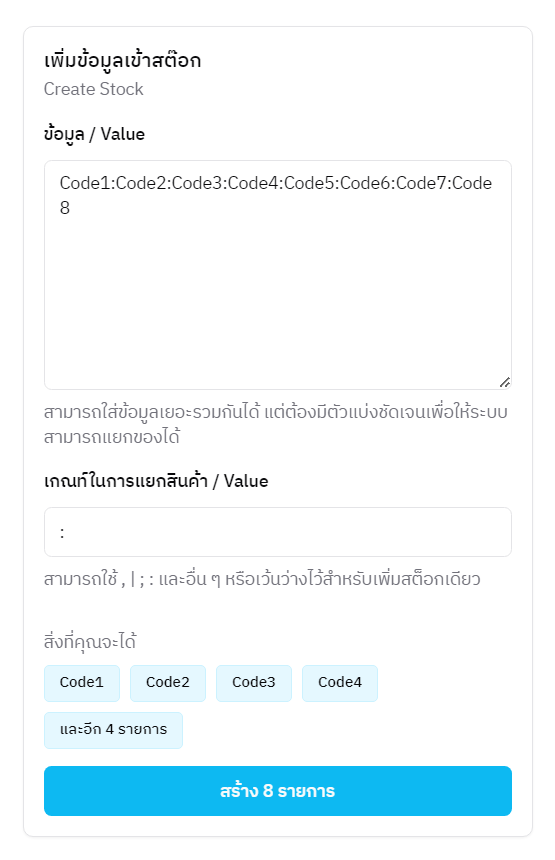
เติมสต็อกสินค้าแบบใช้ " : " ในการแยกสินค้า
เติมสต็อกสินค้าแบบใช้ " , " ในการแยกสินค้า
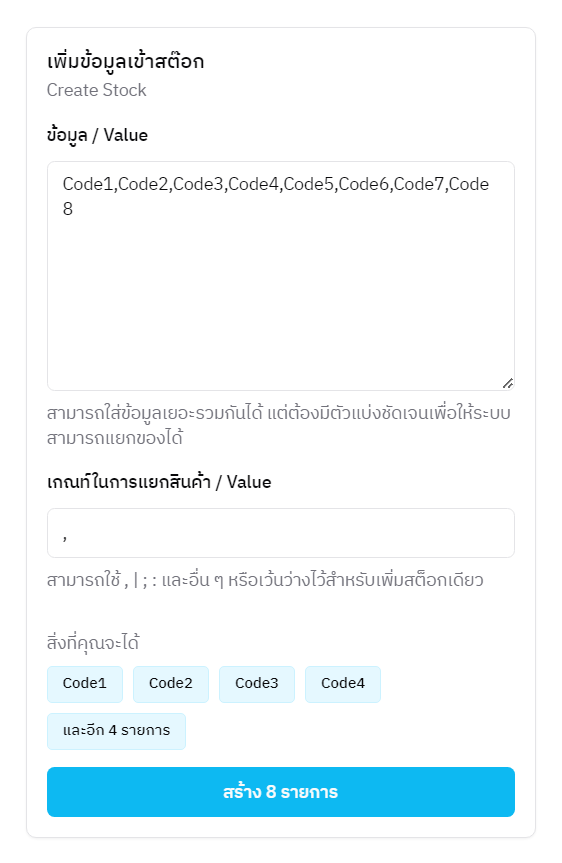
เติมสต็อกสินค้าแบบใช้ " , " ในการแยกสินค้า (ข้อมูลสินค้าต่อชิ้นมีจำนวนมาก)
- ใช้ " , " เป็นเกณฑ์ในการแยกสินค้า
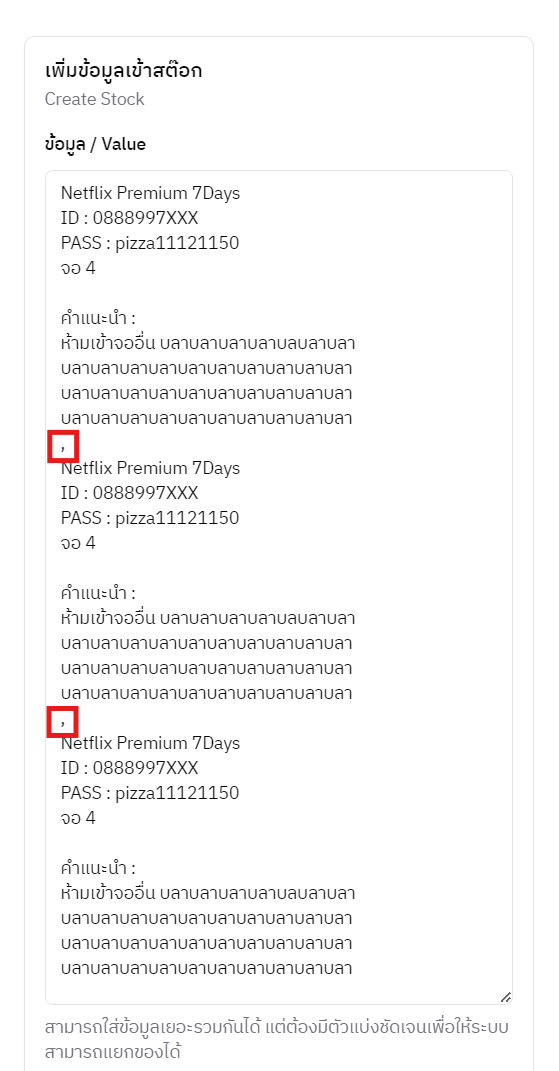
- ตัวอย่างสินค้าที่แยกตามเกณฑ์
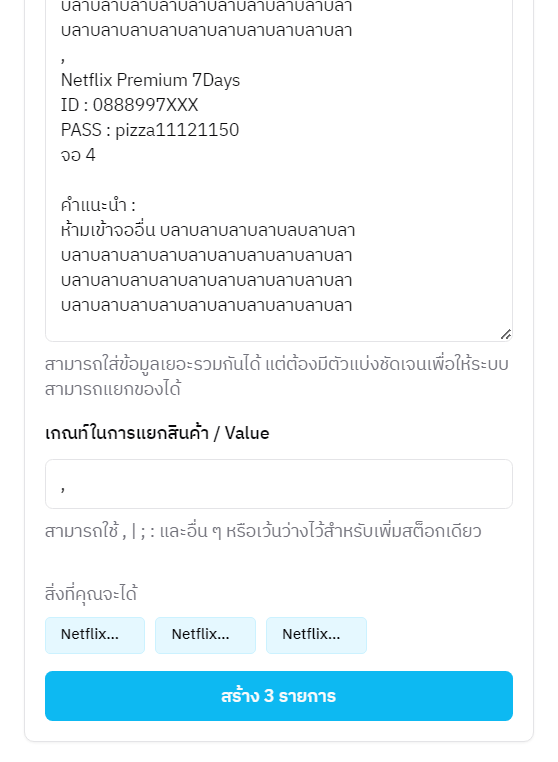
- สินค้าที่ได้
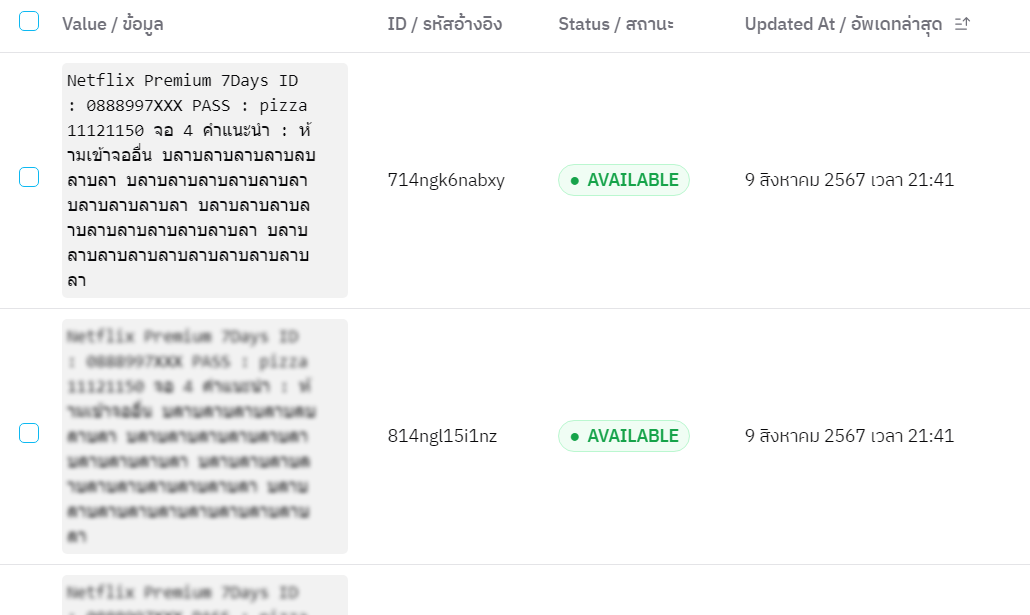
ตัวอย่างสินค้า
ตัวอย่างการแสดงสินค้าแนะนำหน้าร้าน
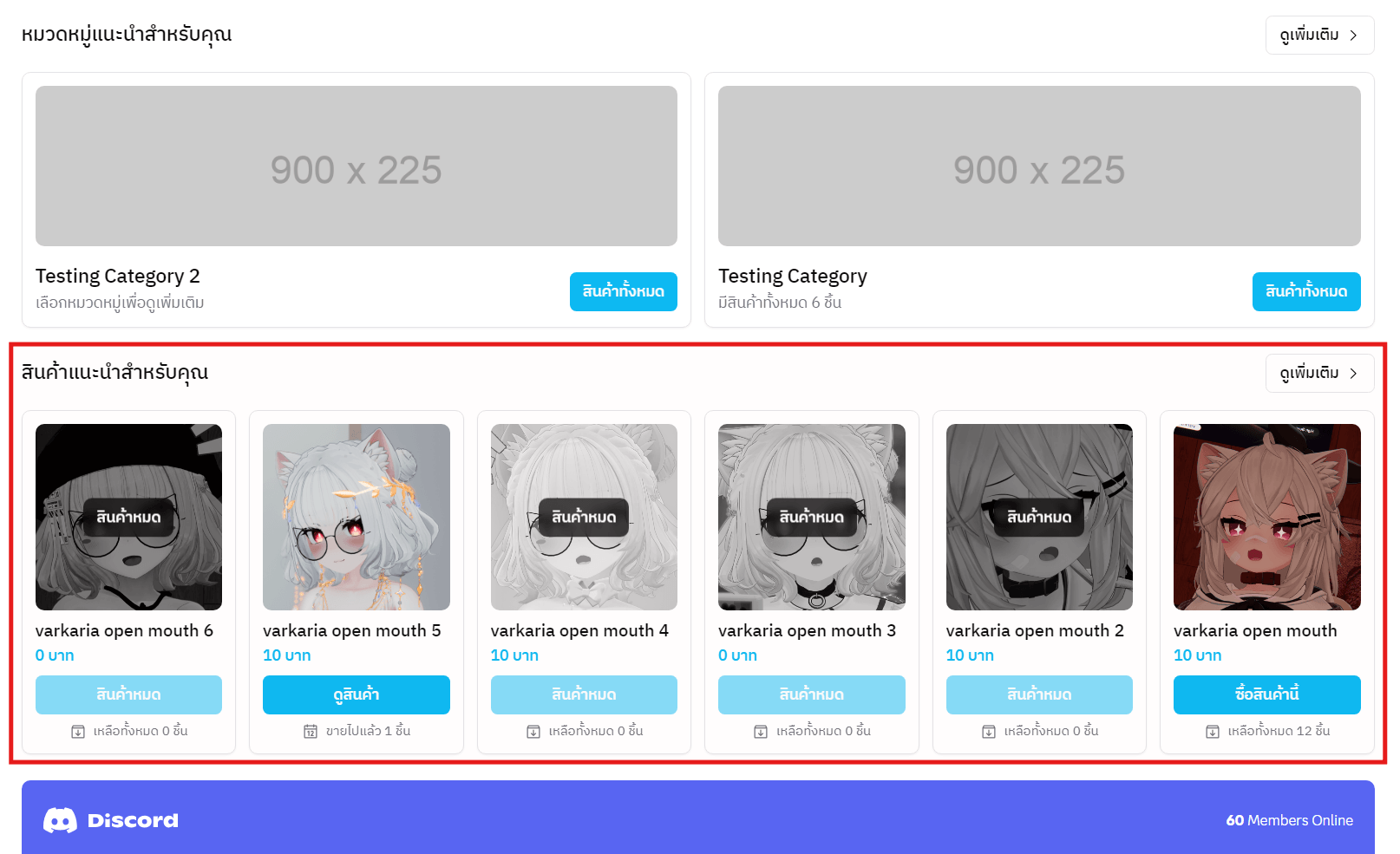
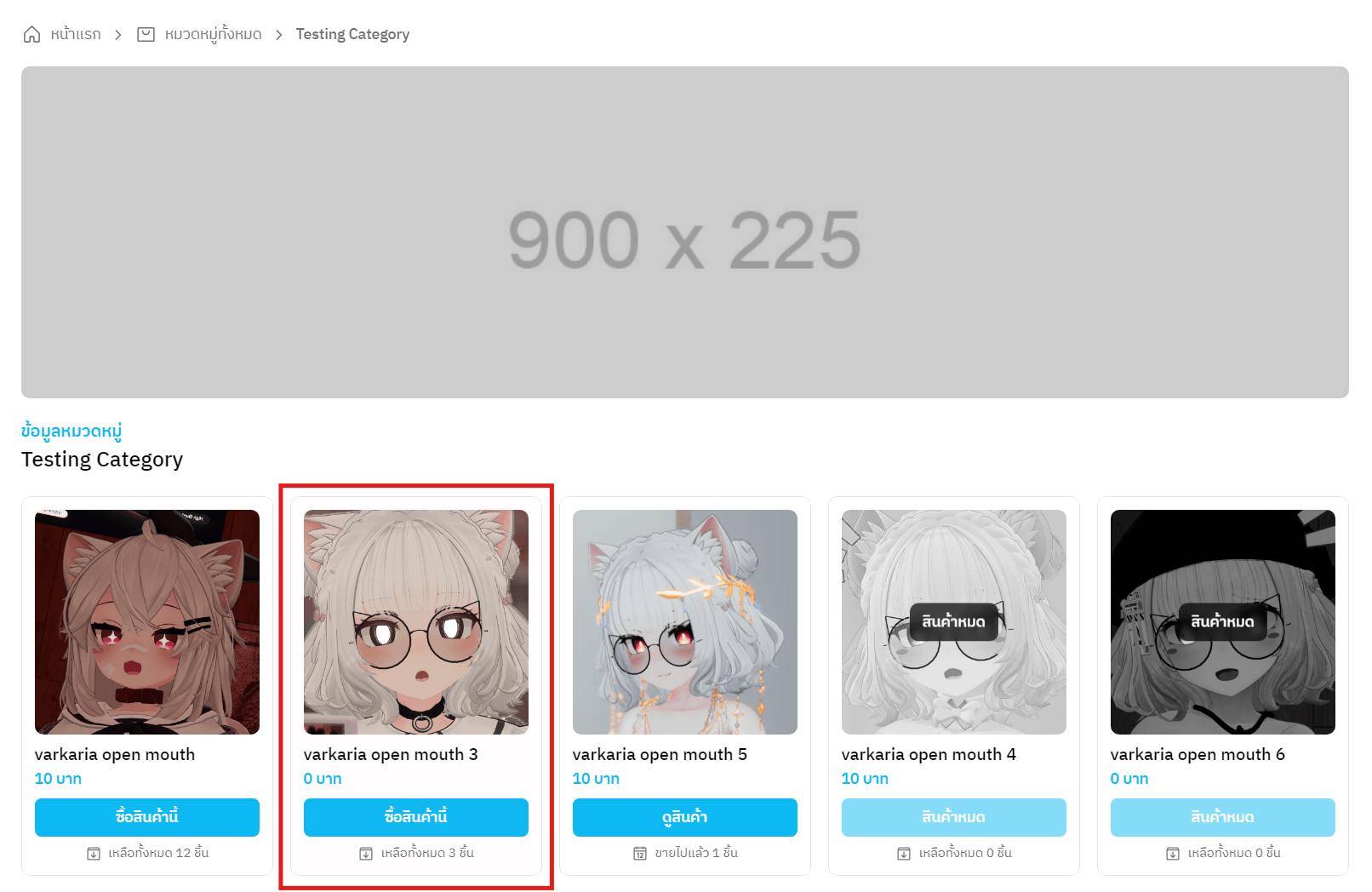
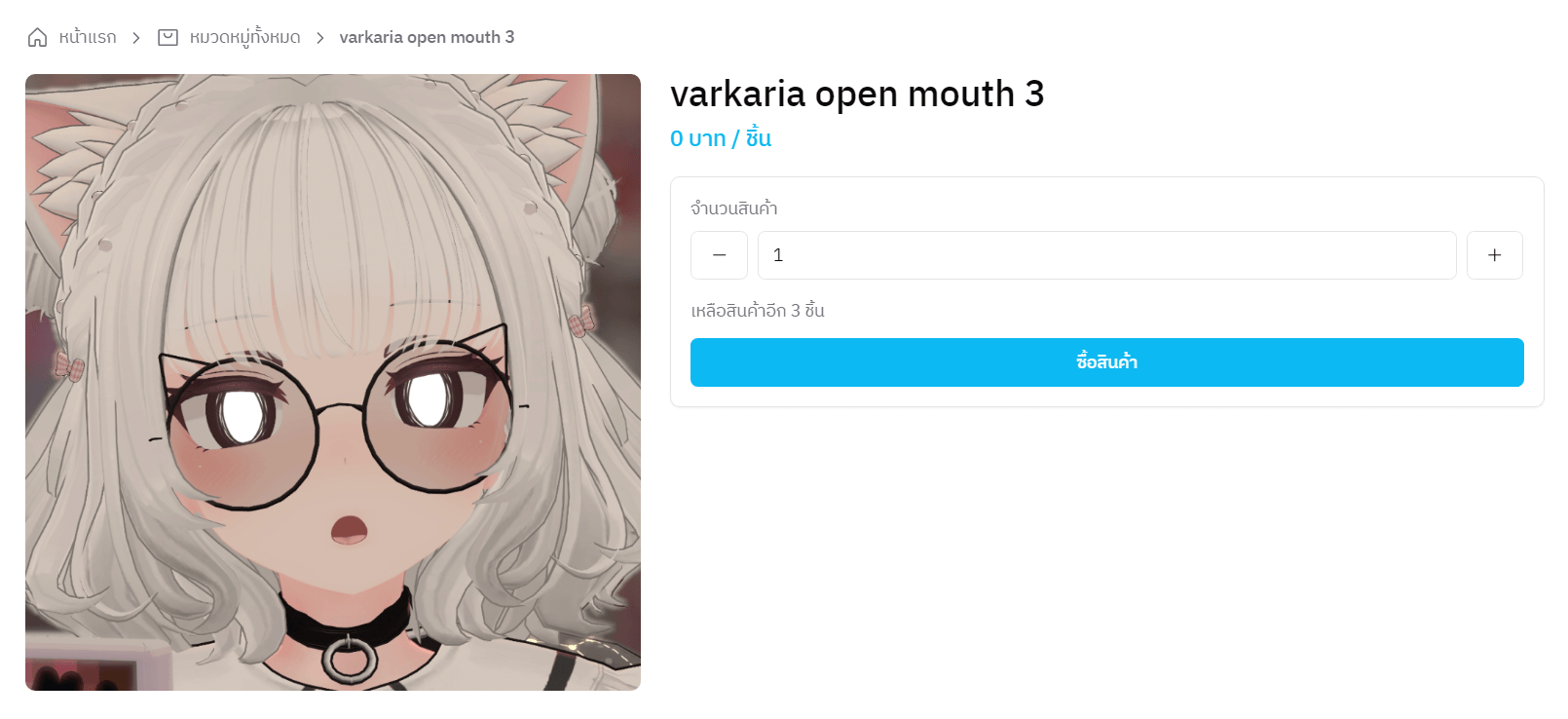
สินค้าประเภท "สต็อกสินค้า (GIFT)""
- หน้าตาสินค้าในรายการสินค้า
- ตัวสินค้า, รายละเอียดสินค้า
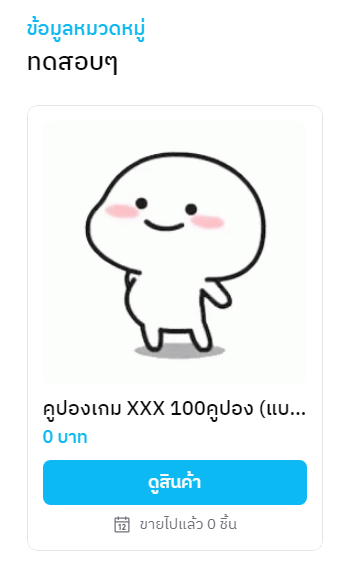
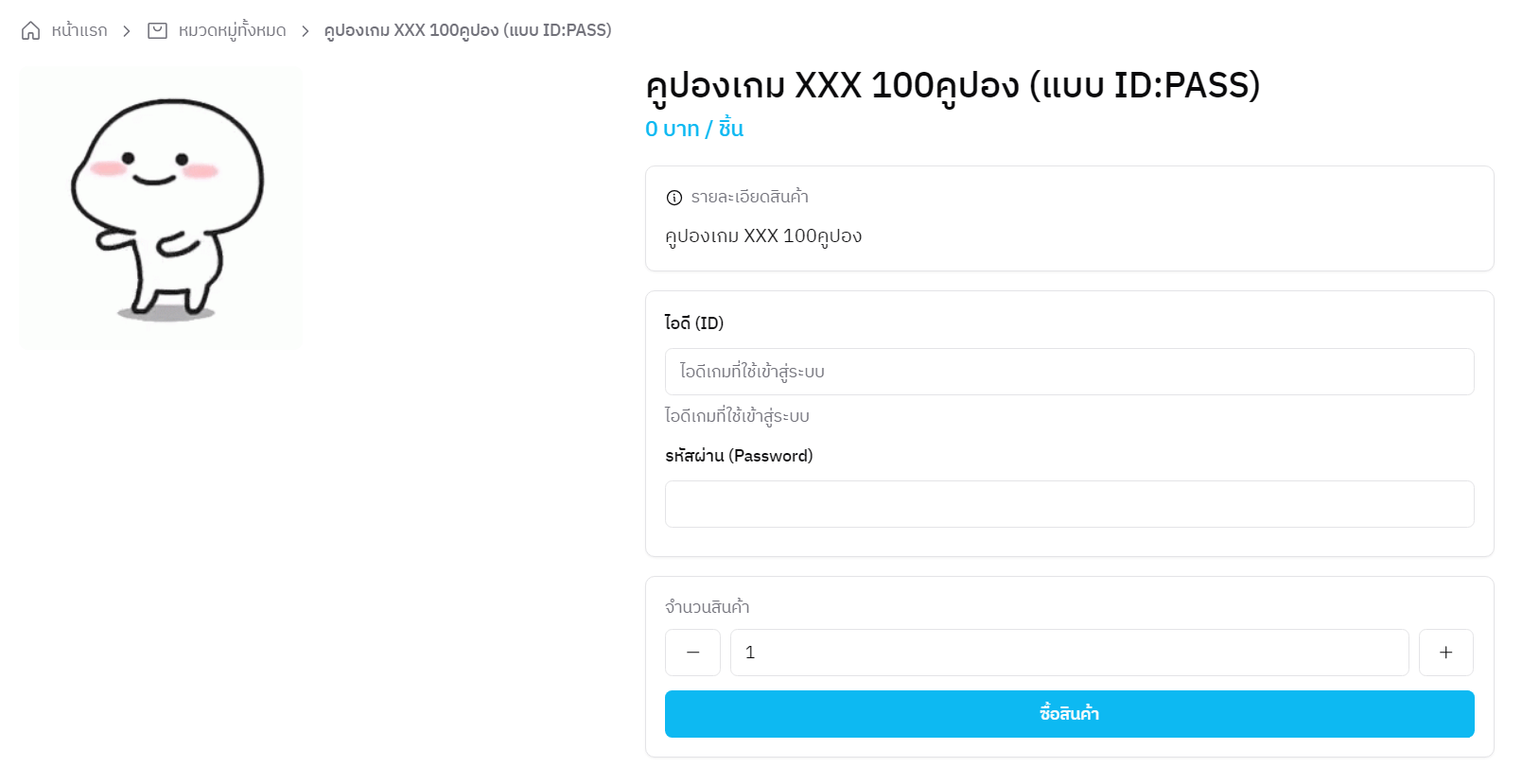
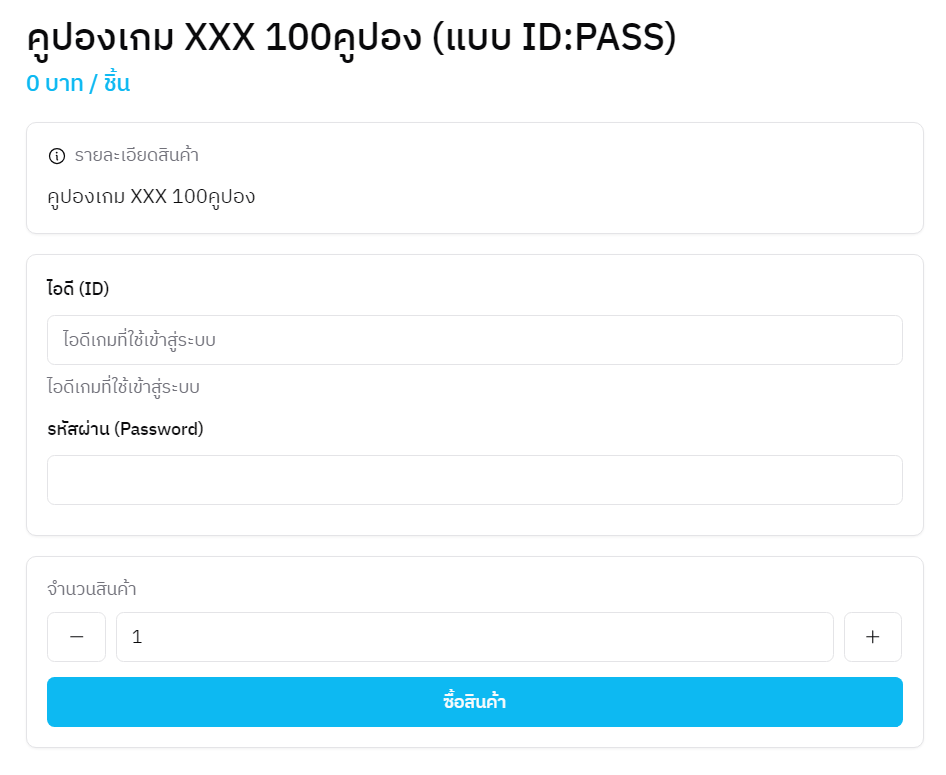
สินค้าประเภท "สั่งออเดอร์ (ORDER)"
- หน้าตาสินค้าในรายการสินค้า
- ตัวสินค้า, รายละเอียดสินค้า
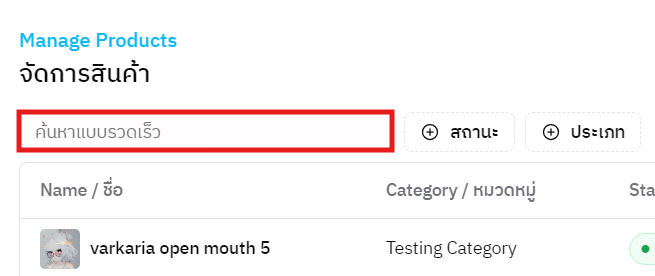
ค้นหาแบบรวดเร็ว
ค้นหาสินค้า
- ค้นหาข้อมูลโดยพิมพ์ข้อมูลที่ต้องการลงไป
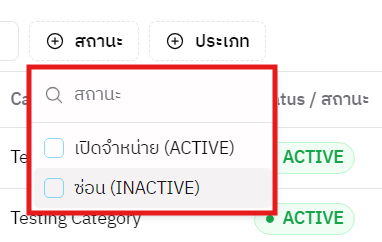
- เลือกประเภทข้อมูลโดยเลือก "สถานะ"
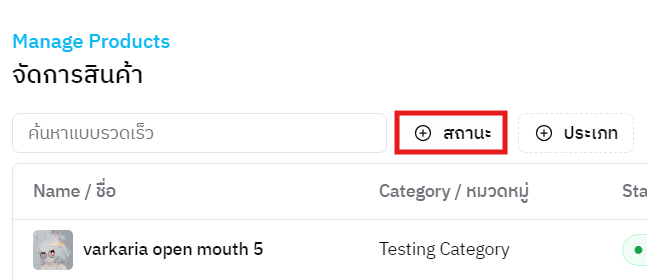
- สถานะของสินค้า
- เปิดขาย (Active) - แสดงสินค้าให้เห็นในเว็บ
- ซ่อนไว้ (Inactive) - ซ่อนสินค้าให้ไม่เห็นในเว็บ
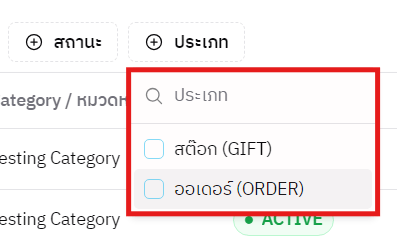
- เลือกประเภทข้อมูลโดยเลือก "ประเภท"
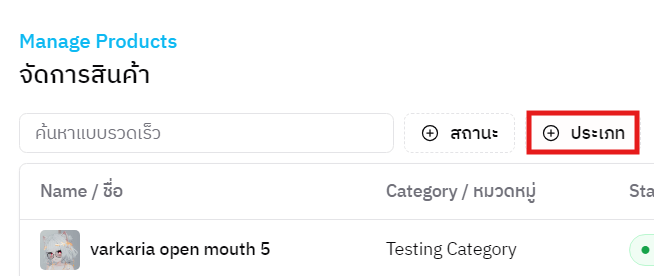
- สต็อกสินค้า (GIFT) - สินค้าประเภทเก็บสต็อก เช่น ไอดีเกม, โค้ดไอเทม, ไอดีแอปสตรีมมิ่ง
- สั่งออเดอร์ (ORDER) - สินค้าประเภทสั่งตามเงื่อนไข สามารถตั้งค่าให้กรอกข้อมูลก่อนสั่งซื้อได้