
Appearance
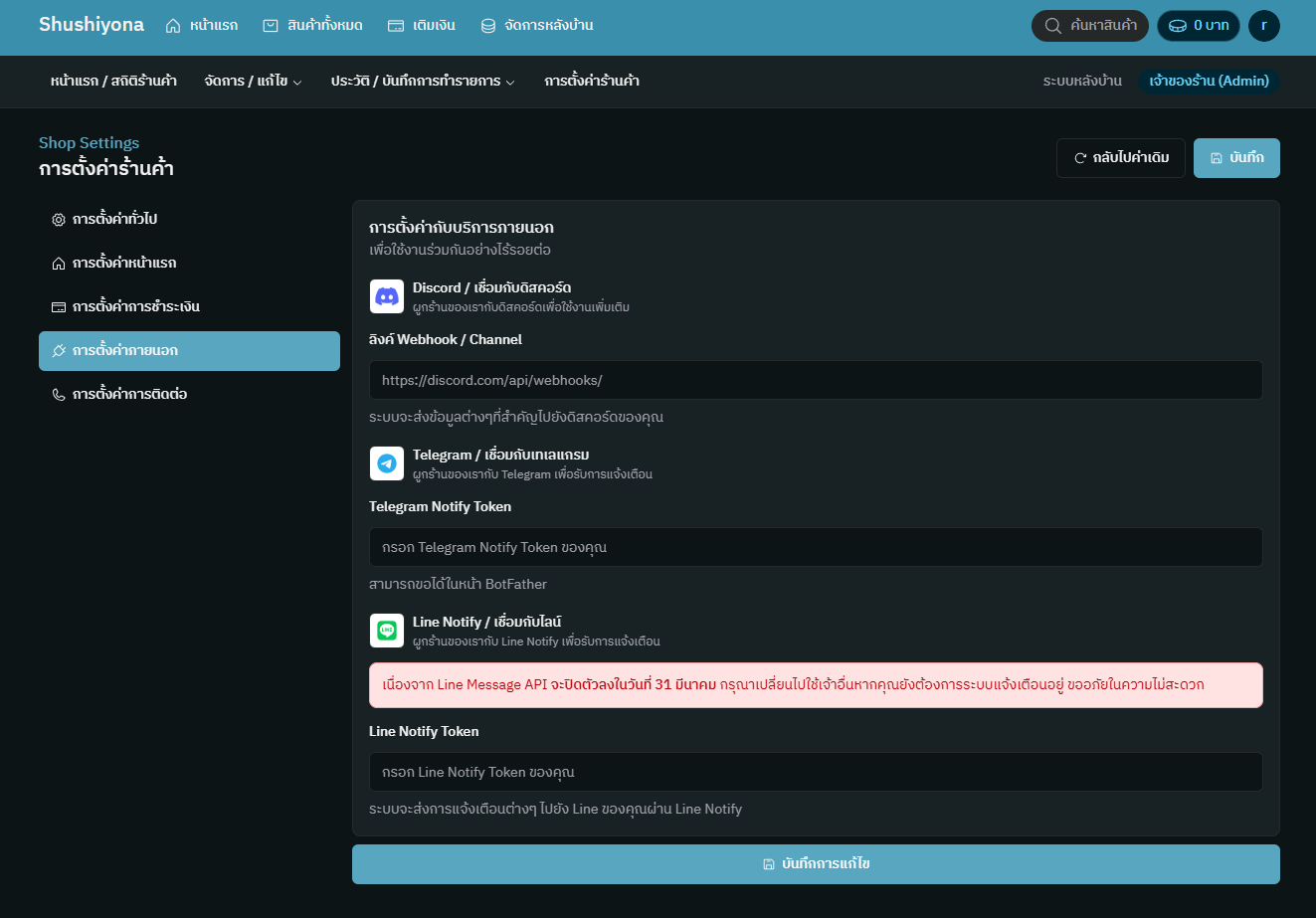
Webhook - การตั้งค่ากับบริการภายนอก
เพื่อใช้งานร่วมกันอย่างไร้รอยต่อ
คำแนะนำ
- การสร้าง Webhook Discord รองรับบน PC(คอมพิวเตอร์) เท่านั้น
⚠️ ข้อควรระวัง!
- ควรกด "บันทึก" ทุกครั้งที่มีการแก้ไขข้อมูล
Discord / แจ้งเตือนดิสคอร์ด
ผูกร้านของเรากับดิสคอร์ดเพื่อใช้งานเพิ่มเติม
วิธีสร้าง Webhook Discord
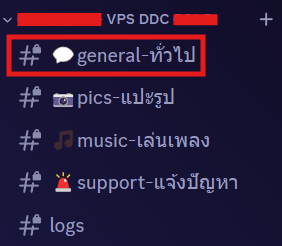
- ไปที่ห้องแชทที่ต้องการ แล้วคลิกขวา
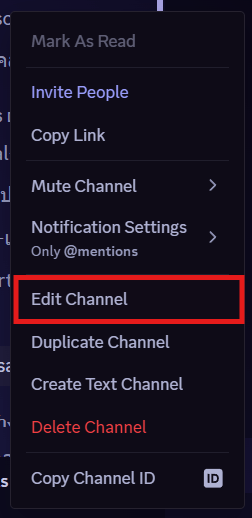
- เลือก "Edit Channel"
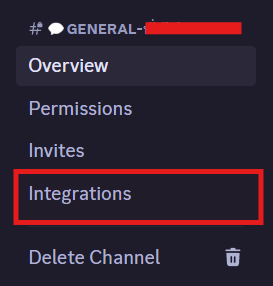
- ไปที่เมนูด้านขวาเลือก "Intergrations"
- Webhooks
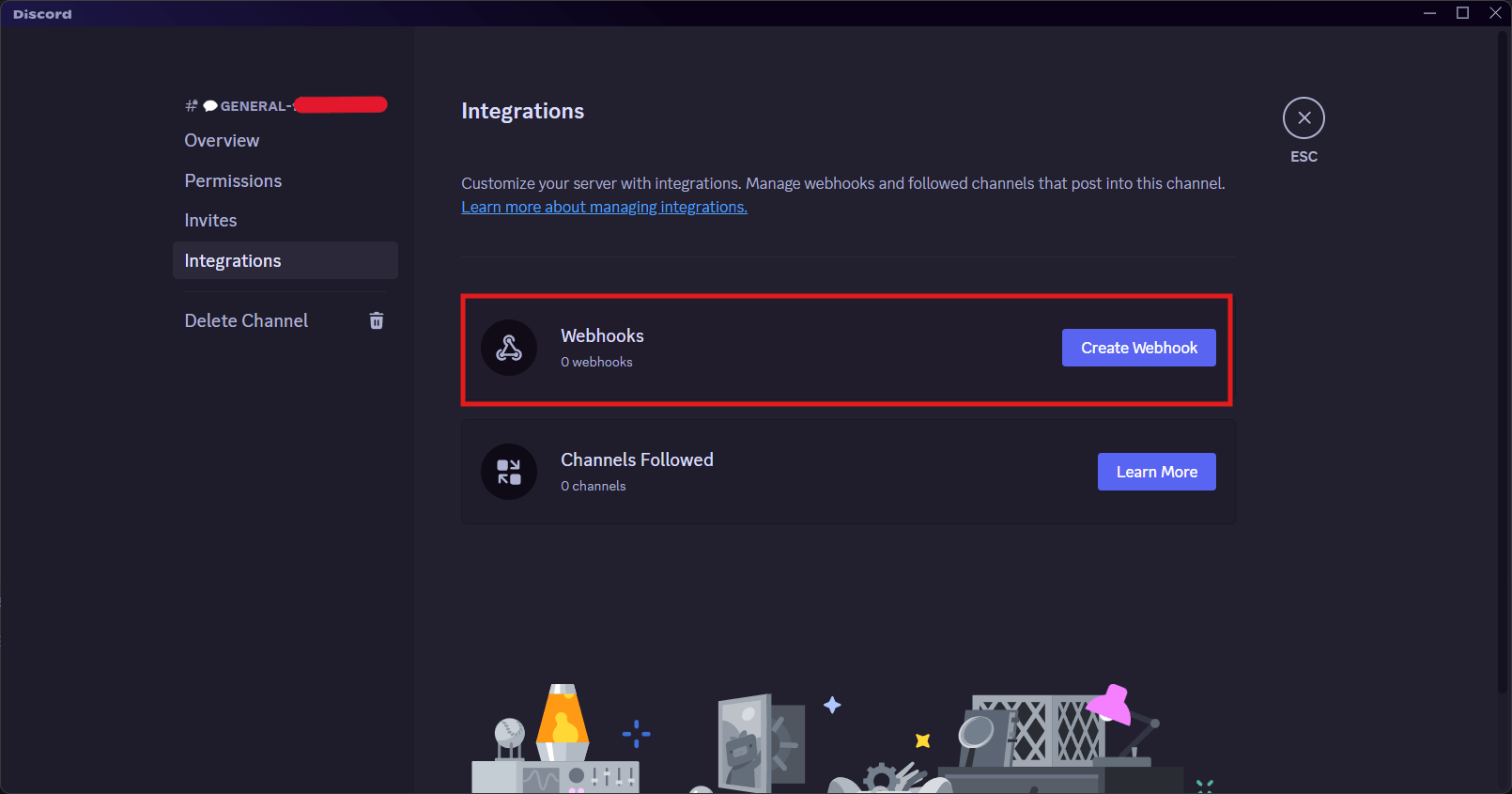
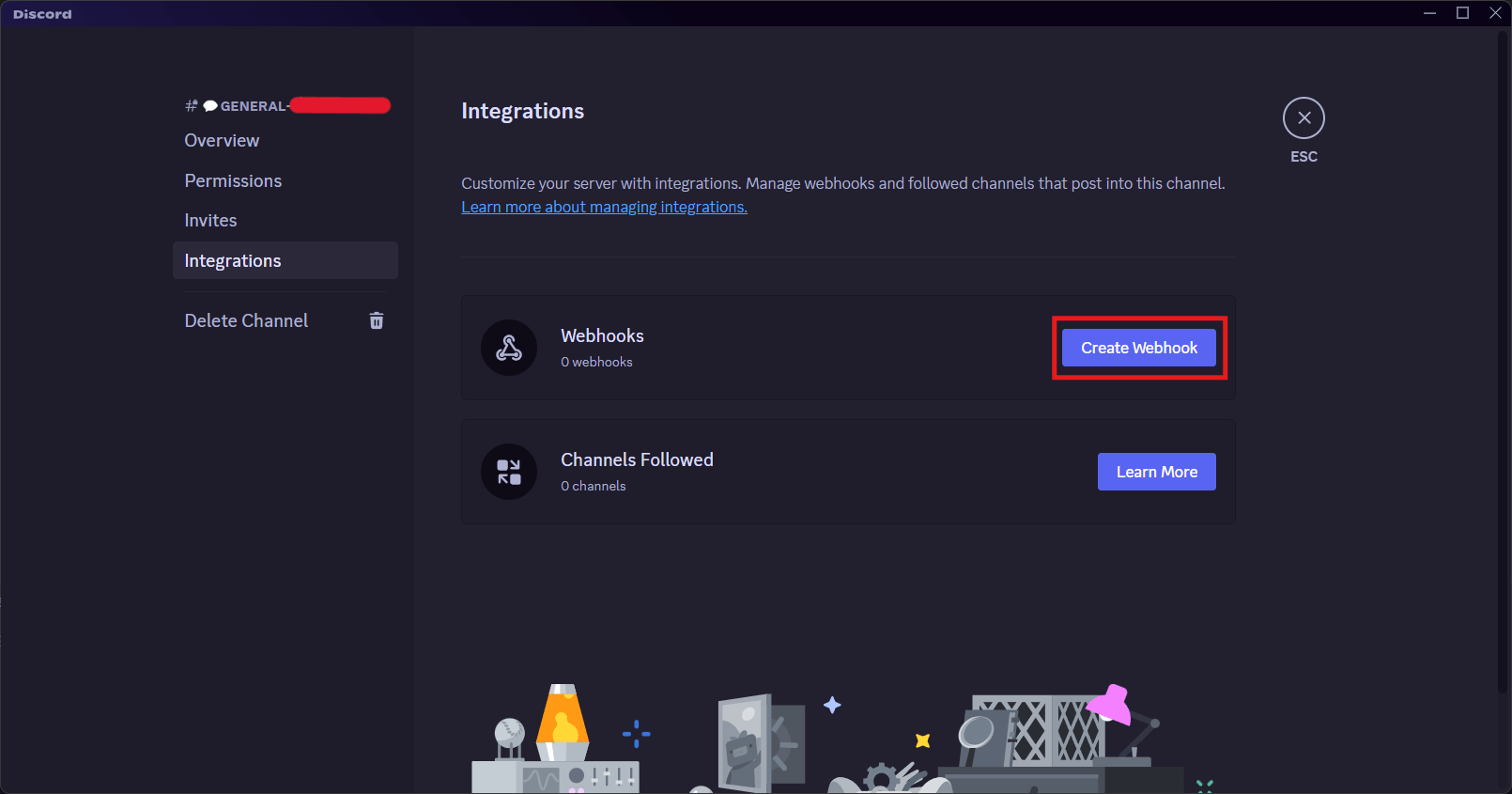
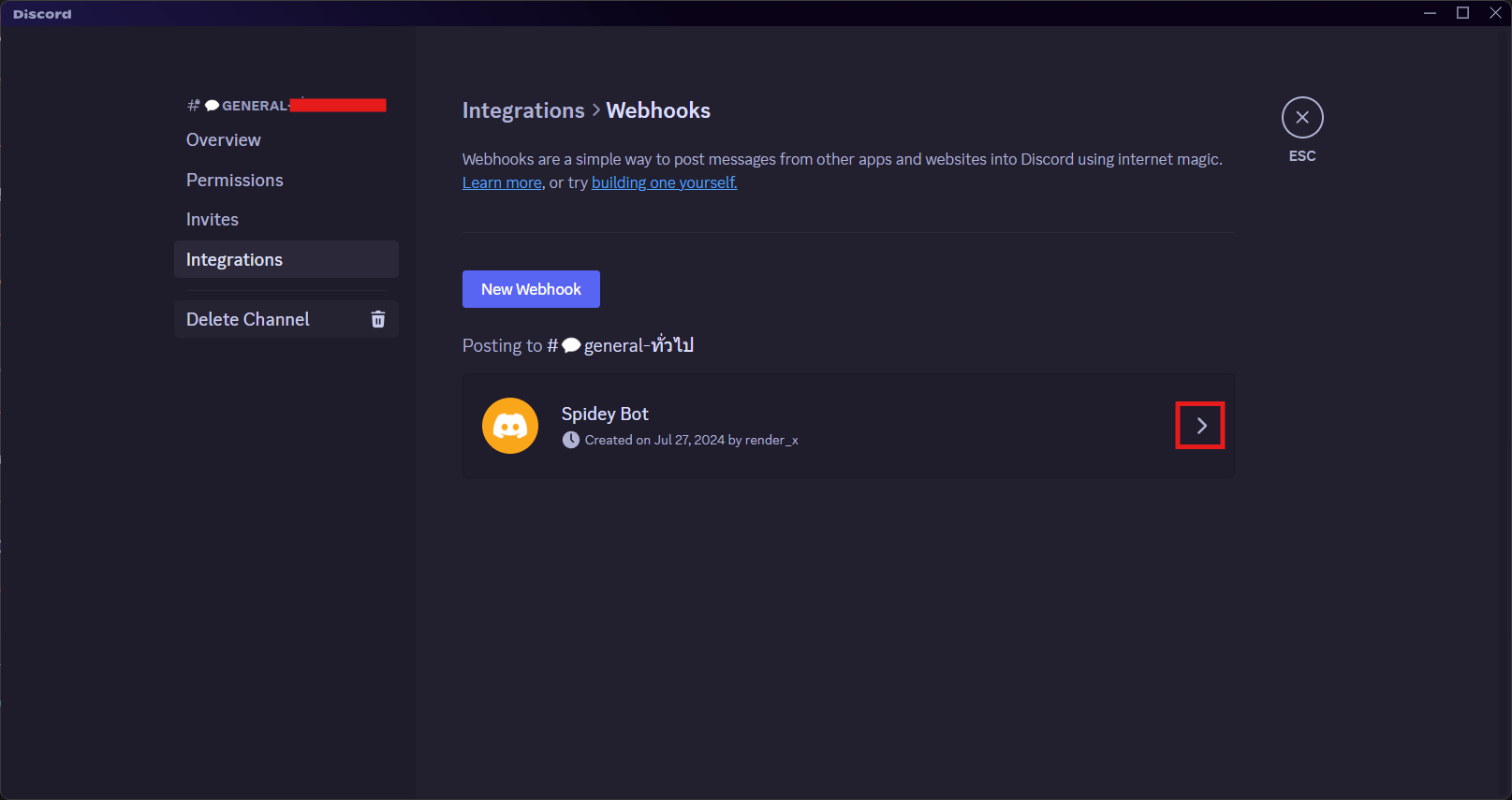
- เลือก "Create Webhook"
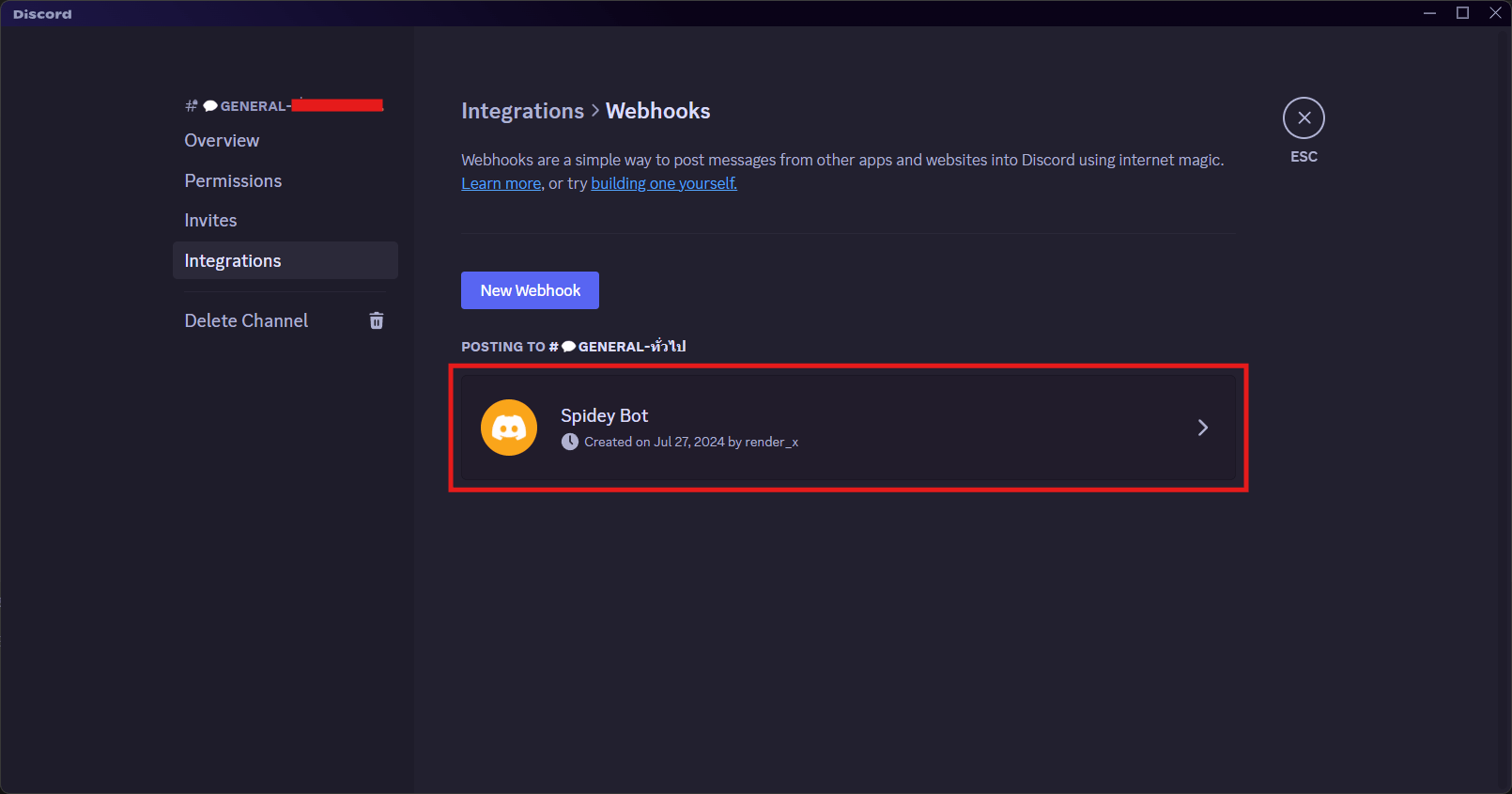
- ระบบจะสร้างบอท Webhook มาให้
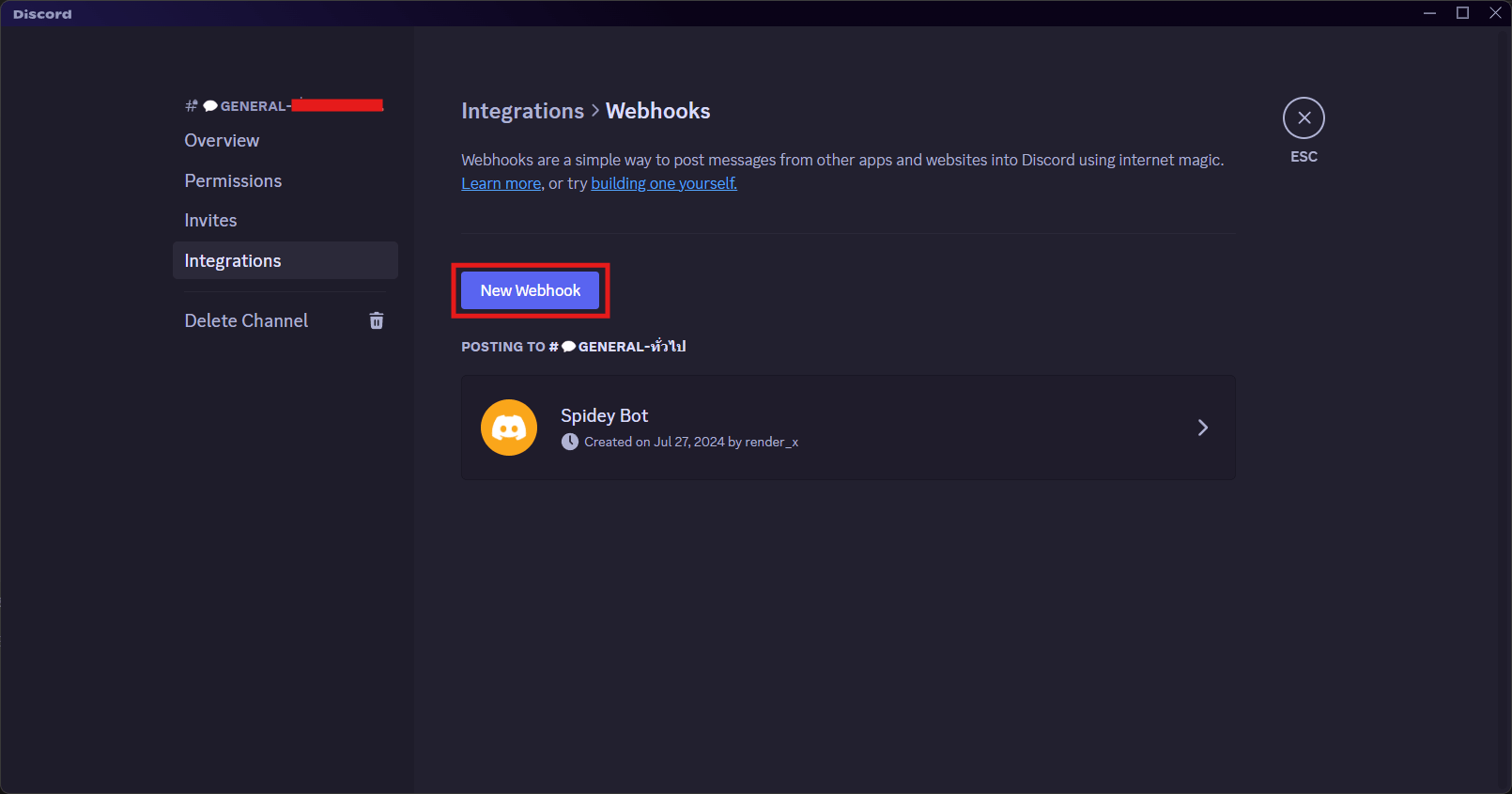
- หากไม่มีบอทให้เลือก "New Webhook"
คัดลอกลิงค์ Webhook
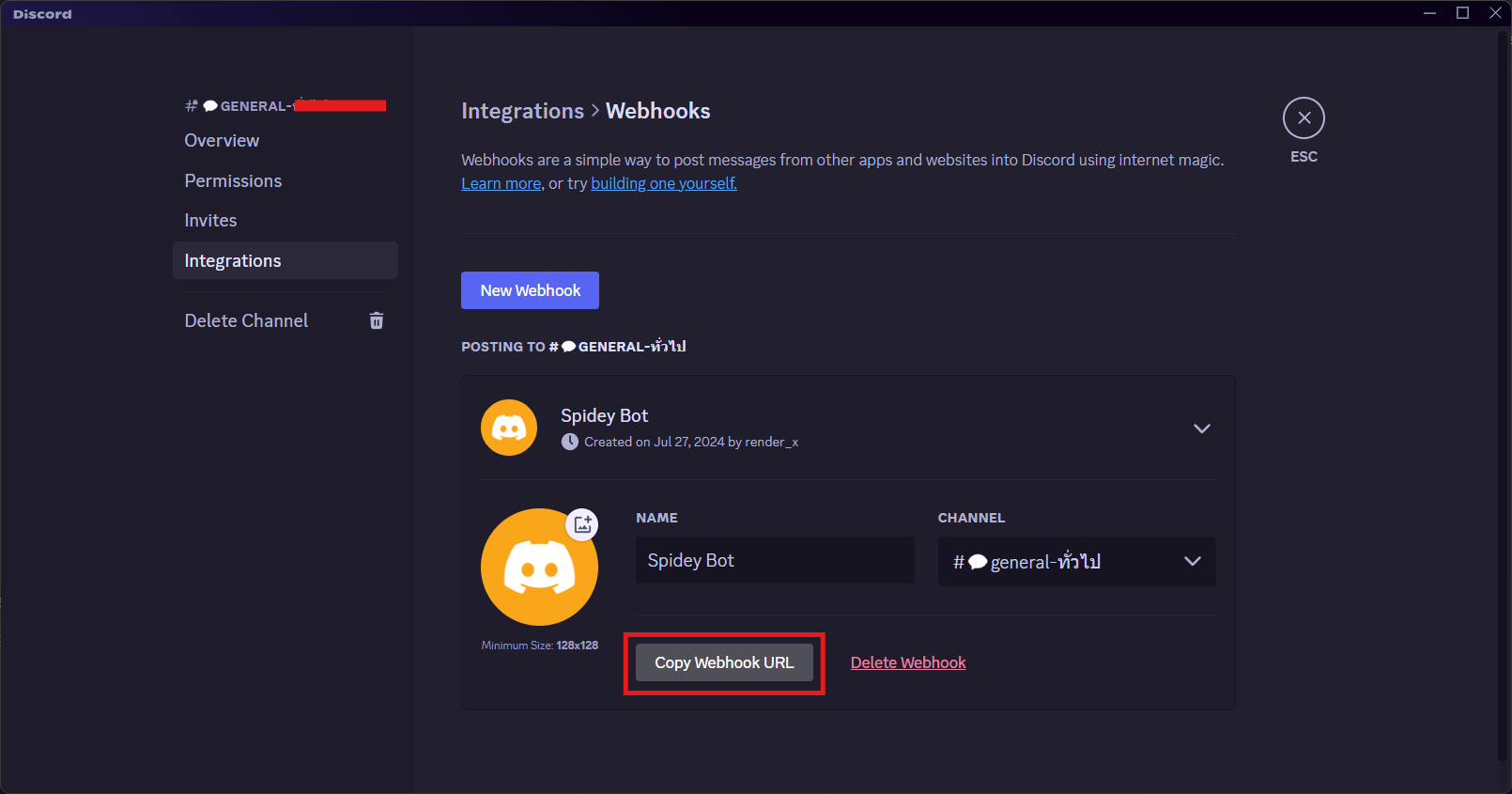
- คัดลอกลิงค์ Webhook โดยเลือก "Copy Webhook URL"
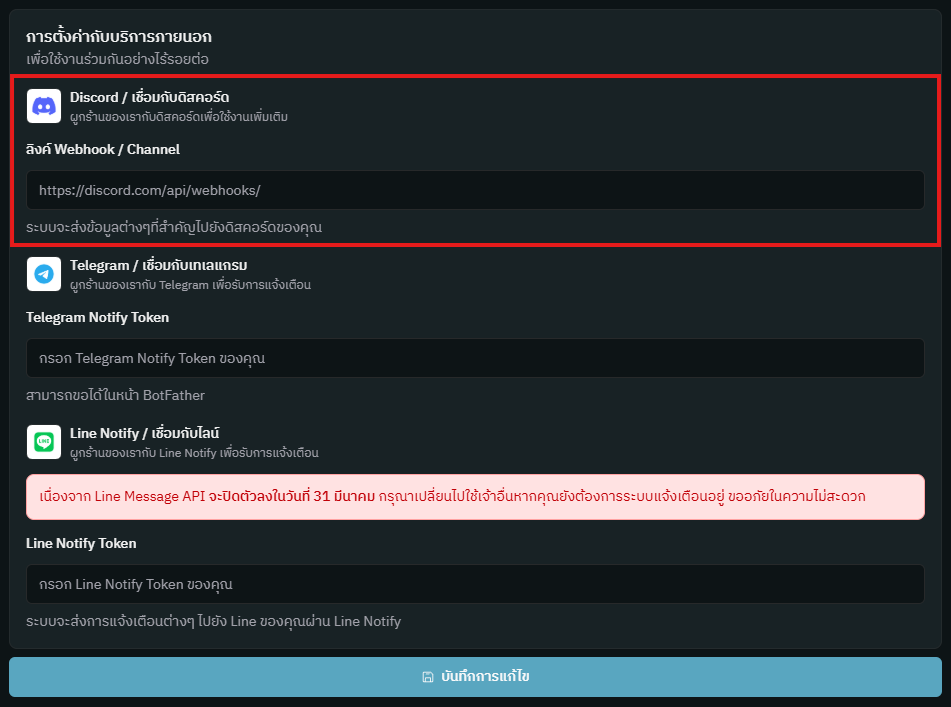
- นำลิงค์ Webhook ไปใส่ในหน้าตั้งค่าของเว็บ
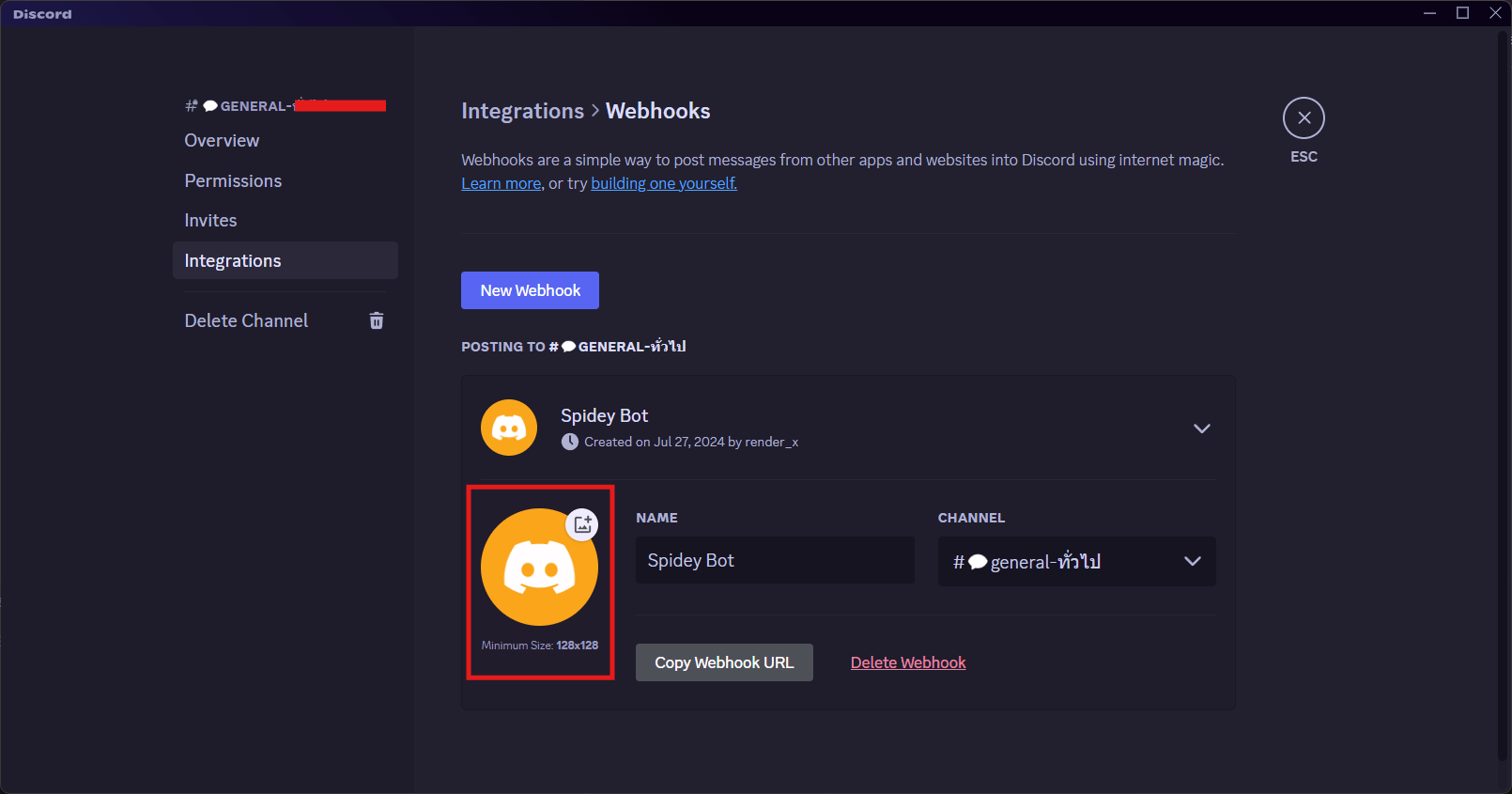
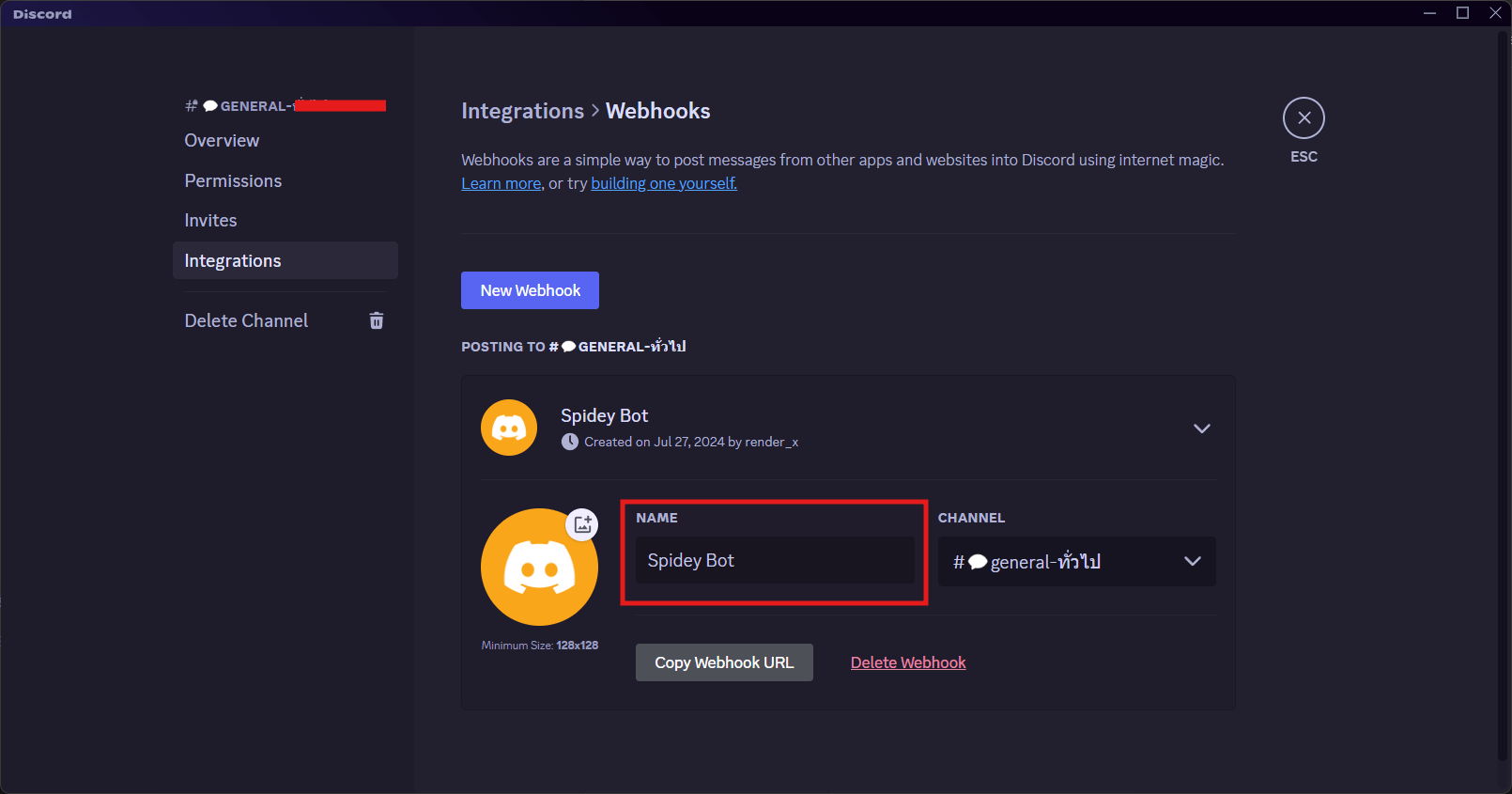
แก้ไขข้อมูลบอท Webhook
- อัปโหลดรูปภาพบอท Webhook (ขนาดไม่ต่ำกว่า 128 x 128 pixels)
- แก้ไขชื่อบอท
- เลือก CHANNEL (ห้องแชท)
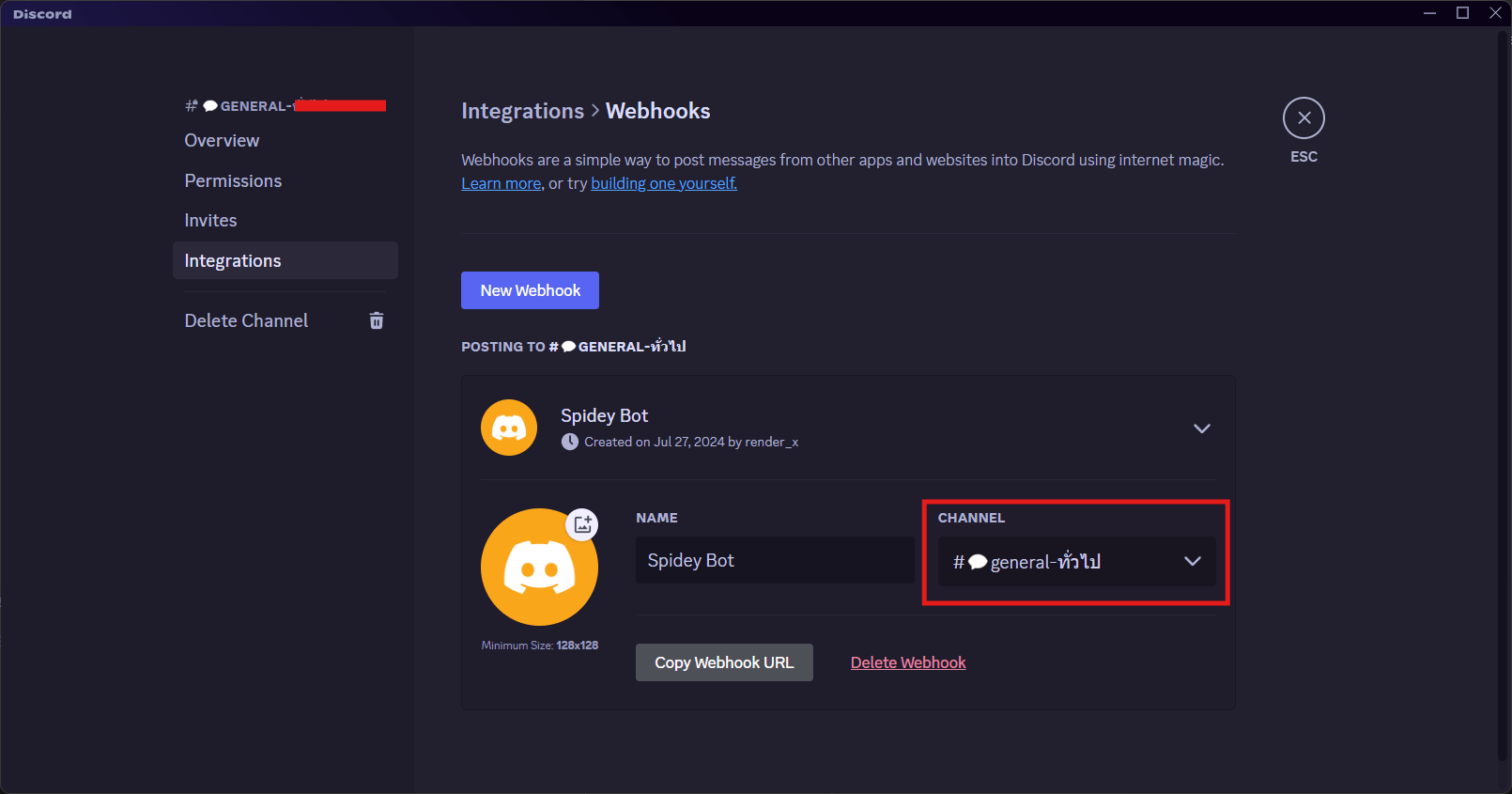
ตัวอย่างลิงค์ Webhook
https://discord.com/api/webhooks/126676oo04765966406/jJKsFPWVuLfxaLpgls8HTtest1VbJUToS1234xdqw8BKltVYeq8BaUkfcDeE7kd6WpN8
- กรอกลิงค์ Webhook ที่ได้จาก Discord
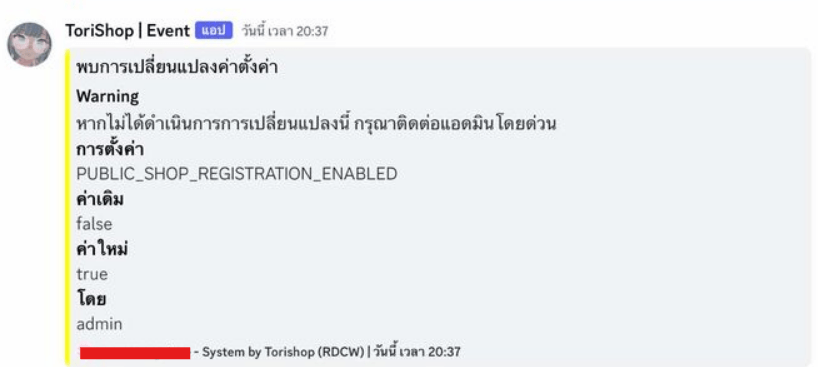
ตัวอย่างข้อความแจ้งเตือน Discord
- แจ้งเตือนการเปลี่ยนตั้งค่าร้านค้า
แจ้งเตือนเติมเงิน
แจ้งเตือนซื้อสินค้า
Telegram / แจ้งเตือนเทเลแกรม
ผูกร้านของเรากับ Telegram เพื่อรับการแจ้งเตือน
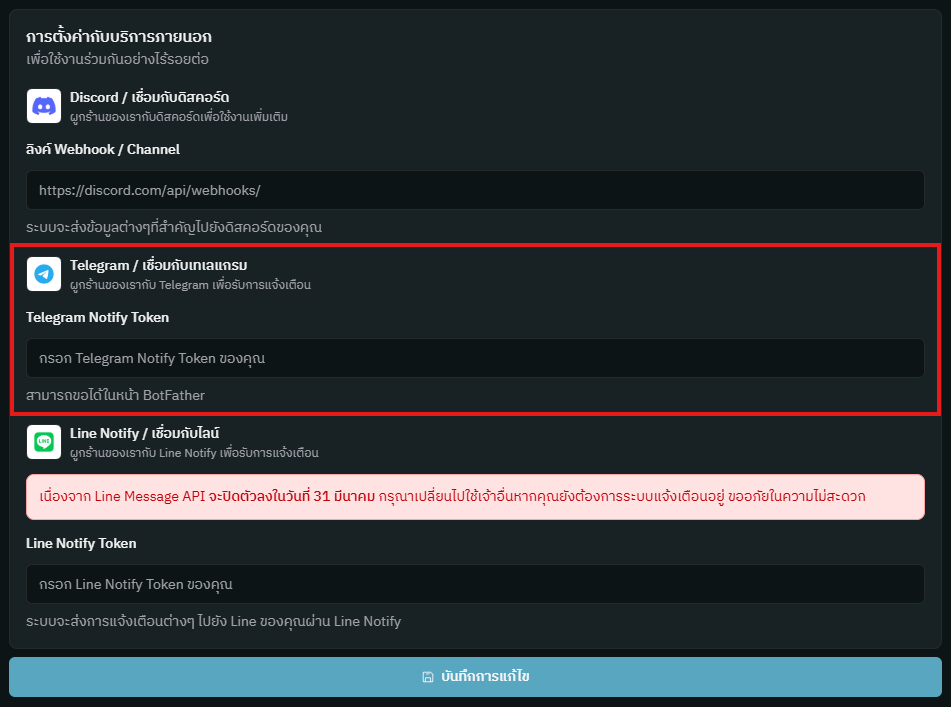
วิธีเชื่อมต่อ Telegram
- เปิดแอป Telegram แล้วค้นหา "BotFather"
- พิมพ์
/newbotตั้งชื่อบอท แล้วคัดลอก Token ที่ได้ - นำ Token มากรอกที่ "Telegram Notify Token"
- ทักบอทในแชท หรือเพิ่มบอทเข้ากลุ่มแล้วพิมพ์ข้อความ 1 ครั้ง เพื่อให้แชทขึ้นในรายการ
- เลือกแชทที่ "Chats ที่จะรับการแจ้งเตือน"
- เลือก "บันทึก"
Line Notify / แจ้งเตือนกับไลน์ (ยุติการให้บริการ)
LINE Notify ยุติการให้บริการ เมื่อวันที่ 31 มีนาคม พ.ศ. 2568
ไม่สามารถใช้งานได้แล้ว แนะนำให้เปลี่ยนไปใช้ Discord หรือ Telegram แทน
- Link ต้นทาง : Line Notify
MCP / เชื่อมต่อกับผู้ช่วย AI
เปิดให้แอป AI ช่วยทำงานหลังบ้าน ดูวิธีตั้งค่าได้ที่หน้า MCP - เชื่อมต่อกับผู้ช่วย AI